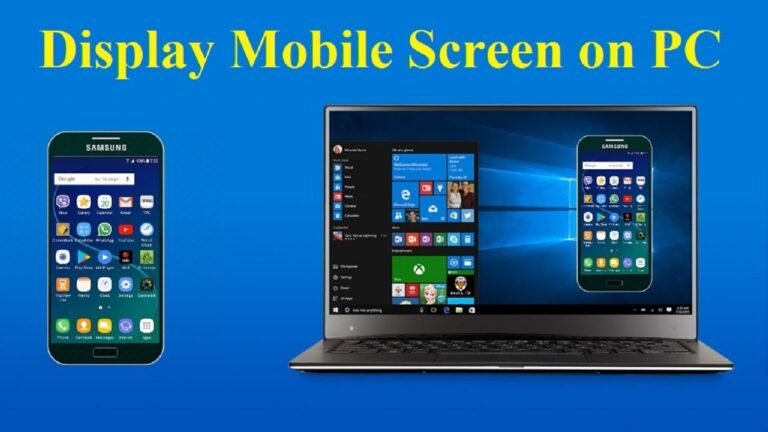

✅ Per condividere lo schermo del telefono sul PC facilmente usa app potenti come ApowerMirror o scrcpy per streaming fluido, veloce e gratuito!
Condividere lo schermo del telefono sul PC in modo semplice è possibile utilizzando varie applicazioni e metodi che permettono di visualizzare e controllare lo smartphone direttamente dal computer. Tra le soluzioni più diffuse ci sono l’uso di software come scrcpy, AirDroid o la funzionalità Miracast integrata in molti dispositivi Windows e Android. Questi metodi non richiedono configurazioni troppo complesse e consentono di trasmettere lo schermo del telefono sia tramite cavo USB sia wireless, fornendo un’esperienza fluida e immediata.
In questo articolo esploreremo nel dettaglio le varie opzioni per condividere lo schermo del telefono sul PC, illustrando passaggi chiari e semplici per utilizzare ciascun metodo. Analizzeremo anche i requisiti tecnici, i vantaggi e gli svantaggi per aiutarti a scegliere la soluzione migliore in base al tuo dispositivo e alle tue esigenze. Saranno inoltre forniti suggerimenti per migliorare la qualità dello streaming e risolvere eventuali problemi comuni durante la condivisione dello schermo.
Metodi Principali per Condividere lo Schermo del Telefono sul PC
Puoi scegliere tra diversi metodi per condividere lo schermo del telefono sul PC. Ecco una panoramica delle soluzioni più pratiche e popolari:
- Scrcpy: software open source gratuito che permette di trasmettere e controllare lo schermo Android tramite USB o Wi-Fi, con latenza molto bassa.
- AirDroid: applicazione che consente di gestire lo smartphone da PC, inclusa la condivisione dello schermo in modalità wireless.
- Miracast: tecnologia di duplicazione schermo integrata in Windows 10/11 e molti smartphone Android, che funziona senza cavi via Wi-Fi Direct.
- Cavo USB con funzionalità nativa: alcuni smartphone, soprattutto i modelli Samsung con “Samsung Flow” o “Link to Windows”, consentono il mirroring tramite USB e Wi-Fi.
Requisiti Tecnici
- Per Scrcpy: PC con sistema operativo Windows, macOS o Linux, telefono Android con debug USB attivato.
- Per AirDroid: connessione Wi-Fi comune tra telefono e PC, app AirDroid installata su entrambi i dispositivi.
- Per Miracast: PC e telefono compatibili con Miracast, rete Wi-Fi stabile.
Passaggi Base per Utilizzare Scrcpy
- Attiva il debug USB nelle opzioni sviluppatore del telefono Android.
- Collega il telefono al PC tramite cavo USB.
- Scarica e installa Scrcpy sul tuo computer.
- Avvia Scrcpy: lo schermo del telefono verrà automaticamente duplicato sul PC.
Consigli per una Migliore Esperienza di Condivisione Schermo
- Utilizza un cavo USB di buona qualità per minimizzare la latenza.
- Assicurati che smartphone e PC siano vicini se usi il Wi-Fi per evitare interruzioni del segnale.
- Chiudi applicazioni che consumano molta banda per migliorare la fluidità dello streaming.
- Tieni aggiornati i driver USB e il software di mirroring per un funzionamento ottimale.
Guida Passo Passo Per Collegare Smartphone e Computer
Collegare lo smartphone al computer per condividere lo schermo è una pratica sempre più richiesta, sia per lavoro, per formazione o semplicemente per divertimento. In questa guida, ti spiegherò con un approccio semplice e diretto come fare in pochi minuti.
Passo 1: Preparazione dei dispositivi
- Assicurati che il telefono e il PC siano collegati alla stessa rete Wi-Fi. Questo è fondamentale per una connessione stabile e veloce.
- Verifica che entrambi i dispositivi siano aggiornati all’ultima versione del sistema operativo, così da evitare problemi di compatibilità.
- Abilita il debug USB sullo smartphone (solo Android): vai in Impostazioni > Informazioni sul telefono > Numero build, tocca più volte fino a sbloccare le Opzioni sviluppatore, quindi activa il debug USB.
Passo 2: Scegliere l’applicazione giusta per la condivisione dello schermo
Ci sono numerose app disponibili per questa funzione, alcune gratuite e altre a pagamento, ma le più affidabili e usate sono:
- Scrcpy: gratuito, open source, ideale per Android e compatibile con Windows, macOS e Linux.
- Vysor: offre versioni sia gratuite che premium, con funzionalità avanzate come il controllo remoto.
- ApowerMirror: supporta sia Android che iOS, con possibilità di registrazione dello schermo e condivisione simultanea.
Consiglio pratico: per la maggior parte degli utenti Android, Scrcpy è la soluzione più leggera ed efficiente, specialmente se si preferisce una connessione via USB per minimizzare la latenza.
Passo 3: Connessione tramite USB o Wi-Fi
| Metodo | Vantaggi | Svantaggi | Quando usarlo |
|---|---|---|---|
| USB | Connessione stabile, bassa latenza, nessuna perdita di qualità | Richiede il cavo, meno comodo | Streaming di giochi, lavoro professionale o presentazioni precise |
| Wi-Fi | Maggiore libertà di movimento senza cavi | Possibili ritardi, dipendenza dalla qualità della rete | Consultazione rapida, condivisione occasionale |
Esempio pratico di connessione via USB con Scrcpy:
- Collega il telefono al PC con un cavo USB di qualità.
- Avvia Scrcpy sul PC: il software rileverà automaticamente il dispositivo e mostrerà lo schermo.
- Se il telefono richiede autorizzazioni, accettale (solitamente il messaggio di debug USB).
- Ora puoi usare il mouse e la tastiera del PC per controllare lo smartphone in tempo reale.
Esempio di connessione via Wi-Fi con ApowerMirror:
- Scarica e avvia ApowerMirror su entrambi i dispositivi.
- Assicurati che telefono e PC siano sulla stessa rete Wi-Fi.
- Dal telefono, cerca il PC tramite l’app e selezionalo per iniziare la condivisione.
- Puoi anche attivare la modalità controllo remoto se supportata dal dispositivo.
Note importanti:
- Quando usi connessioni Wi-Fi, evita di essere troppo distante dal router per garantire una trasmissione fluida.
- Se noti rallentamenti, chiudi le app in background che consumano risorse su entrambi i dispositivi.
- Per un uso professionale, considera sempre la qualità della connessione e la compatibilità delle app.
Domande frequenti
Come posso condividere lo schermo del mio telefono Android sul PC?
Puoi usare applicazioni come Scrcpy, Vysor o l’app Telefono di Windows per duplicare lo schermo del tuo Android sul PC tramite cavo USB o Wi-Fi.
È possibile condividere lo schermo di un iPhone su un PC Windows?
Sì, utilizzando software come ApowerMirror, Reflector o QuickTime Player (su Mac) puoi trasmettere lo schermo dell’iPhone al PC, spesso via Wi-Fi.
Serve una connessione Internet per condividere lo schermo?
Non necessariamente: alcune app permettono la connessione via cavo USB senza Internet, mentre altre richiedono Wi-Fi stabile per lo streaming senza fili.
La condivisione dello schermo influisce sulle prestazioni del telefono?
Può consumare batteria e risorse, ma in genere l’impatto è moderato se la connessione è stabile e il dispositivo non è troppo vecchio.
Posso interagire con il telefono direttamente dal PC durante la condivisione?
Alcune app come Scrcpy permettono anche di controllare il telefono utilizzando mouse e tastiera del PC, rendendo l’interazione semplice.
| Metodo | Compatibilità | Connessione | Controllo dal PC | Prezzo |
|---|---|---|---|---|
| Scrcpy | Android | USB/Wi-Fi | Sì | Gratis |
| Vysor | Android | USB/Wi-Fi | Sì | Gratis/Pro a pagamento |
| Telefono di Windows | Android | Wi-Fi | Sì | Gratis |
| ApowerMirror | iPhone, Android | Wi-Fi/USB | Sì | Gratis/Pro a pagamento |
| Reflector | iPhone, Android | Wi-Fi | Limitato | Acquisto singolo |
Hai domande o vuoi raccontarci la tua esperienza? Lascia un commento qui sotto! Inoltre, dai un’occhiata ai nostri altri articoli per scoprire trucchi e guide utili sul mondo della tecnologia.