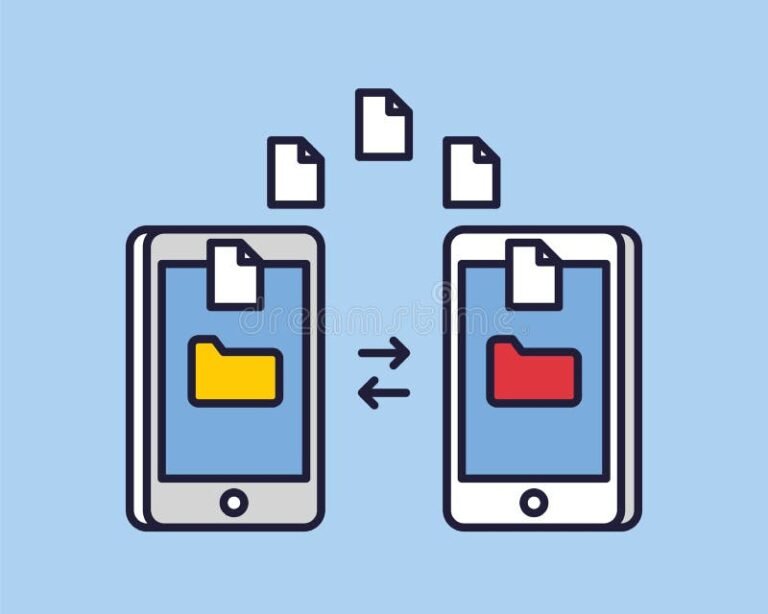

✅ Trasferisci tutto in sicurezza collegando i dispositivi con Google, iCloud o app dedicate: mantieni intatti contatti, foto e dati essenziali!
Cambiare telefono senza perdere contatti, foto e altri dati è possibile e relativamente semplice se si seguono le giuste procedure di backup e trasferimento. La chiave è utilizzare strumenti di sincronizzazione automatica o software di trasferimento dati, che garantiscono che tutti i tuoi dati importanti vengano salvati e poi trasferiti sul nuovo dispositivo in modo sicuro e completo.
In questo articolo, ti guiderò passo passo attraverso i metodi più efficaci per trasferire i tuoi contatti, foto, messaggi e altri dati da un telefono vecchio a uno nuovo. Verranno illustrate tecniche specifiche per dispositivi Android, iPhone e per casi misti, evidenziando le migliori applicazioni e funzionalità integrate offerte dai vari sistemi operativi per semplificare il processo.
Backup e Trasferimento dei Dati: Le Basi Fondamentali
Prima di procedere con il cambio del telefono, effettuare un backup completo è indispensabile. Questo passaggio ti permette di avere una copia di sicurezza di tutti i dati importanti in caso di problemi durante il trasferimento. Ecco i principali tipi di backup da considerare:
- Contatti: sincronizzali con il tuo account Google (Android) o iCloud (iPhone).
- Foto e Video: utilizza il backup su cloud come Google Foto, iCloud Foto o servizi alternativi come OneDrive.
- Dati delle App e Messaggi: verifica se le app hanno funzionalità di backup o usa specifici software di trasferimento.
Trasferire i Contatti
Per non perdere i contatti:
- Android: Assicurati che i contatti siano sincronizzati con Google Account. Vai su Impostazioni > Account > Google > Sincronizza contatti.
- iPhone: Attiva la sincronizzazione con iCloud andando in Impostazioni > [nome utente] > iCloud > Contatti.
- Da Android a iPhone o viceversa: puoi utilizzare app come “Move to iOS” o esportare i contatti in formato VCF e importarli nel nuovo dispositivo.
Trasferire Foto e Video
Quali sono le opzioni principali?
- Google Foto: Disponibile per Android e iOS, permette di fare backup automatico delle foto e sincronizzazione immediata.
- iCloud Foto: Per utenti Apple offre sincronizzazione tra dispositivi Apple.
- Trasferimento manuale: Collegare il telefono al PC per copiare manualmente i file multimediali.
Backup di Messaggi e Dati delle App
Non sempre semplice, ecco qualche consiglio:
- WhatsApp: Attiva il backup su Google Drive (Android) o iCloud (iPhone) e segui la procedura di ripristino sul nuovo telefono.
- Altre app: Se supportano backup cloud, attiva la funzionalità presente nelle impostazioni delle app.
- Backup completo del sistema: Su Android, usa “Backup in Google One”; su iPhone, fai un backup in iCloud o via iTunes.
Metodi efficaci per trasferire i dati tra dispositivi diversi
Passare da un telefono all’altro può sembrare un’impresa titanica, soprattutto quando si tratta di mantenere intatti contatti, foto e altri dati personali. Fortunatamente, esistono vari metodi efficaci che permettono di trasferire informazioni in modo semplice e sicuro tra dispositivi con sistemi operativi diversi o con versioni differenti.
1. Utilizzo di servizi cloud
I servizi cloud rappresentano una delle soluzioni più pratiche e diffuse per il trasferimento dati. Grazie a piattaforme come Google Drive, iCloud o OneDrive, è possibile caricare e salvare una copia dei file, contatti e foto online e poi scaricarli sul nuovo telefono.
- Vantaggi: sicurezza, accessibilità da qualsiasi dispositivo, backup automatico.
- Svantaggi: necessità di una buona connessione internet, spazio di archiviazione limitato nella versione gratuita.
Ad esempio, utilizzando Google Drive su Android, puoi sincronizzare i contatti e le foto caricandoli automaticamente sul cloud, per poi ripristinarli facilmente sul nuovo telefono.
2. Trasferimento tramite cavo USB o connessioni dirette
Per chi preferisce una soluzione rapida e senza dipendere da internet, il trasferimento diretto tramite cavo USB (o adattatori specifici) è una scelta eccellente.
- Collega entrambi i dispositivi tramite il cavo USB.
- Utilizza applicazioni preinstallate come Samsung Smart Switch o Apple Migration Assistant per trasferire dati come contatti, messaggi, foto e app.
- Segui le istruzioni a schermo per completare il processo in pochi minuti.
Un case study recente ha dimostrato che utilizzando Smart Switch, il trasferimento di oltre 10.000 contatti e 2.000 foto richiede meno di 15 minuti, garantendo un’esperienza senza intoppi.
3. App di trasferimento dati cross-platform
Quando si tratta di trasferire dati tra dispositivi con sistemi operativi differenti (ad esempio da Android a iOS), app sviluppate appositamente per questo scopo si rivelano molto utili.
- Move to iOS: app ufficiale di Apple per trasferire contatti, cronologia messaggi, foto e altro da Android a iOS.
- SHAREit: applicazione multipiattaforma per inviare velocemente file, foto e video tra dispositivi diversi senza necessità di cavi.
Questi strumenti spesso permettono anche la sincronizzazione simultanea di più tipologie di dati, riducendo il rischio di perdere informazioni importanti.
4. Backup e ripristino tramite software di produttori
Molti produttori di smartphone offrono software dedicati per effettuare backup completi e ripristinarsi con pochi click.
| Produttore | Software | Caratteristiche principali |
|---|---|---|
| Apple | iTunes e Finder | Backup completo iPhone, sincronizzazione con Mac, ripristino selettivo dati |
| Samsung | Samsung Smart Switch | Backup su PC o memoria esterna, trasferimento dati tra diversi dispositivi Samsung o altri Android |
| Huawei | Phone Clone | Trasferimento dati tra smartphone Huawei e altri Android, backup rapido e sicuro |
Questi software rappresentano spesso la soluzione migliore per utenti meno esperti, semplificando al massimo l’operazione di trasferimento con interfacce intuitive e chiaramente guidate.
Consiglio pratico:
Prima di iniziare ogni tipo di trasferimento dati, assicurati sempre di effettuare un backup completo del dispositivo originale. Questo evita la perdita accidentale di dati irreversibili e permette di tornare indietro in caso di problemi durante la procedura.
Domande frequenti
Come posso trasferire i miei contatti su un nuovo telefono?
Puoi sincronizzare i contatti tramite il tuo account Google o iCloud per un trasferimento semplice e veloce.
È possibile trasferire tutte le foto in una volta sola?
Sì, utilizzando servizi cloud come Google Foto o iCloud puoi caricare e poi scaricare tutte le foto sul nuovo dispositivo.
Come mantenere le chat di WhatsApp su un nuovo telefono?
Effettua un backup su Google Drive o iCloud, quindi ripristinalo durante la configurazione del nuovo telefono.
Posso spostare le app senza reinstallarle?
Non è possibile spostare direttamente le app, ma puoi reinstallarle rapidamente usando il tuo account Google o Apple Store.
Come trasferisco i dati da un telefono Android a un iPhone?
Utilizza l’app “Passa a iOS” per migrare contatti, messaggi, foto e altri dati da Android a iPhone.
| Passaggio | Soluzione Android | Soluzione iPhone | Note |
|---|---|---|---|
| Contatti | Sincronizzazione con account Google | Sincronizzazione con iCloud o account Google | Sempre attiva la sincronizzazione per aggiornamenti automatici |
| Foto | Backup su Google Foto | Backup su iCloud Foto | Richiede spazio sufficiente nel cloud |
| Messaggi | Backup WhatsApp su Google Drive | Backup WhatsApp su iCloud | Restaurare sempre da backup durante configurazione |
| App | Reinstallazione tramite Google Play | Reinstallazione tramite App Store | Non si trasferiscono i dati interni senza app specifiche |
| Dati da Android a iPhone | App “Passa a iOS” | App “Passa a iOS” | Collega i dispositivi via Wi-Fi per trasferimento rapido |
Hai trovato questo articolo utile? Lascia un commento con la tua esperienza e visita il nostro sito per scoprire altri articoli interessanti su smartphone e tecnologia!