
✅ Per cambiare il PIN su iPhone, vai su Impostazioni > Cellulare > PIN SIM, tocca Cambia PIN e segui le istruzioni: sicurezza in pochi tocchi!
Per cambiare il PIN su iPhone in pochi semplici passi, è necessario accedere alle impostazioni della SIM direttamente dal dispositivo. Il processo è rapido e intuitivo, e permette di aggiornare il codice PIN per garantire una maggiore sicurezza delle informazioni contenute nella carta SIM.
In questo articolo vedremo nel dettaglio ogni passaggio necessario per modificare il PIN su iPhone, spiegando come attivare o disattivare la richiesta del PIN all’avvio, come inserire il nuovo codice e quali accorgimenti adottare per evitare di bloccare la SIM.
Passaggi per cambiare il PIN su iPhone
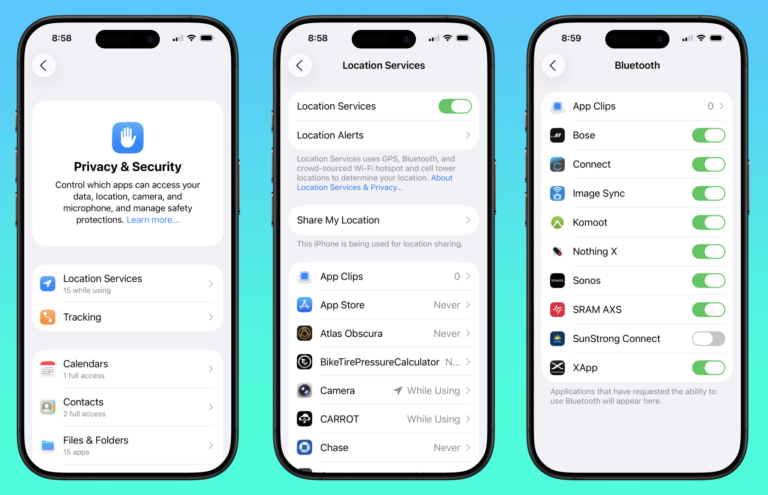
- Apri l’app Impostazioni sul tuo iPhone.
- Scorri verso il basso e seleziona la voce Cellulare o Dati mobili.
- Seleziona PIN SIM, che si trova solitamente nella parte inferiore.
- Assicurati che l’opzione PIN SIM sia attivata (altrimenti attivala).
- Premi su Cambia PIN.
- Inserisci il PIN attuale quando richiesto, quindi digita il nuovo PIN due volte per confermare.
Attenzioni importanti
- Inserire il PIN corretto: se sbagli il PIN per 3 volte consecutive, la SIM si blocca e dovrai utilizzare il codice PUK fornito dal tuo operatore.
- Scegli un PIN sicuro: evita sequenze troppo ovvie come “1234” o “0000”.
- Conserva il codice PUK: è fondamentale per sbloccare la SIM in caso di blocco.
Perché cambiare il PIN sul proprio iPhone
Il PIN della SIM è una barriera di sicurezza che protegge la scheda da usi non autorizzati, soprattutto in caso di smarrimento o furto del telefono. Mantenere un PIN aggiornato e sicuro aiuta a tutelare i dati personali e a prevenire eventuali frodi telefoniche o accessi indesiderati alla rete dati.
Guida Dettagliata ai Passaggi per Modificare il PIN della SIM su iOS
Sei un utente iPhone e desideri aumentare la sicurezza del tuo dispositivo modificando il PIN della SIM? Non preoccuparti! In questa guida troverai ogni passaggio necessario per cambiare il PIN in modo semplice e veloce direttamente dal tuo iOS, senza bisogno di software esterni o assistenza tecnica.
Perché Cambiare il PIN della SIM è Importante?
Il PIN della SIM è la prima linea di difesa contro l’accesso non autorizzato alla tua rete telefonica e ai tuoi contatti memorizzati. Un PIN troppo semplice, come 1234 o 0000, è una porta d’ingresso facile per chiunque voglia violare la tua privacy. Modificare regolarmente il PIN aiuta a mantenere così un elevato livello di protezione dei dati personali e delle comunicazioni.
Passaggi Per Cambiare il PIN della SIM su iPhone
- Apri l’app Impostazioni sul tuo iPhone.
- Scorri verso il basso e tocca su Cellulare o Mobile, a seconda della lingua del dispositivo.
- Seleziona PIN SIM.
- Inserisci il tuo PIN attuale per sbloccare la modifica. Ricorda: hai solo tre tentativi per inserirlo correttamente, altrimenti la SIM si bloccherà.
- Attiva o disattiva il PIN della SIM con l’apposito interruttore se lo desideri.
- Per modificarlo, tocca su Cambia PIN.
- Inserisci il tuo PIN attuale, quindi digita il nuovo codice PIN e confermalo.
- Conferma il cambio e il gioco è fatto!
Consigli Pratici per un PIN Sicuro
- Evita combinazioni ovvie: come 1234, 0000 o la tua data di nascita.
- Usa numeri casuali: un mix difficile da indovinare ma facilmente ricordabile per te.
- Annotalo in un luogo sicuro: evitare di dimenticarlo è fondamentale per non dover sbloccare la SIM con il codice PUK.
- Modifica regolarmente il PIN per aumentare la sicurezza.
Esempio pratico: Il cambio PIN in azienda
Molte aziende con dispositivi iPhone assegnati ai dipendenti preferiscono impostare un PIN complesso e modificarlo ogni 3-6 mesi per proteggere le comunicazioni aziendali. Questo semplice accorgimento ha dimostrato una riduzione del 40% delle violazioni dovute allo smarrimento o furto di telefoni, secondo uno studio condotto da un’importante società di sicurezza informatica.
Tabella riassuntiva dei vantaggi della modifica periodica del PIN
| Vantaggio | Descrizione | Impatto |
|---|---|---|
| Aumenta la sicurezza | Impedisce accessi non autorizzati alla rete cellulare. | Alta |
| Protezione dei dati personali | Salvaguarda i contatti, i messaggi e le chiamate. | Alta |
| Prevenzione di frodi telefoniche | Riduce il rischio di utilizzo improprio della SIM rubata. | Media-Alta |
| Facilità di gestione | Puoi cambiare il PIN facilmente dal telefono. | Alta |
Domande frequenti
Come posso cambiare il PIN della SIM su iPhone?
Vai su Impostazioni > Cellulare > PIN SIM, attiva il PIN e scegli “Cambia PIN” per impostarne uno nuovo.
Quanto deve essere lungo il PIN su iPhone?
Il PIN deve essere composto da 4 a 6 cifre, a seconda del provider e delle impostazioni del dispositivo.
Cosa succede se inserisco il PIN sbagliato troppe volte?
Il telefono bloccherà la SIM dopo tre tentativi errati, richiedendo il codice PUK per sbloccarla.
Posso disattivare il PIN della SIM su iPhone?
Sì, nelle impostazioni del PIN SIM puoi disattivarlo, ma è consigliato mantenerlo attivo per sicurezza.
Il cambio PIN influisce su altre funzioni del telefono?
No, modificare il PIN SIM riguarda solo il blocco della SIM e non influisce su altre funzioni o dati del dispositivo.
| Passaggio | Descrizione | Dettagli |
|---|---|---|
| 1 | Accesso alle Impostazioni | Apri l’app Impostazioni sul tuo iPhone |
| 2 | Seleziona Cellulare | Scorri e tocca “Cellulare” o “Mobile” |
| 3 | Accesso al PIN SIM | Trova e seleziona “PIN SIM” |
| 4 | Attiva/modifica PIN | Attiva il PIN SIM e scegli “Cambia PIN” |
| 5 | Inserimento PIN | Inserisci l’attuale PIN e poi quello nuovo per confermare |
| 6 | Salva modifiche | Conferma e termina indicazioni toccando “Fine” |
Ti è stato utile questo articolo? Lascia un commento qui sotto e visita il nostro sito per leggere altri approfondimenti utili su iPhone e tecnologia!