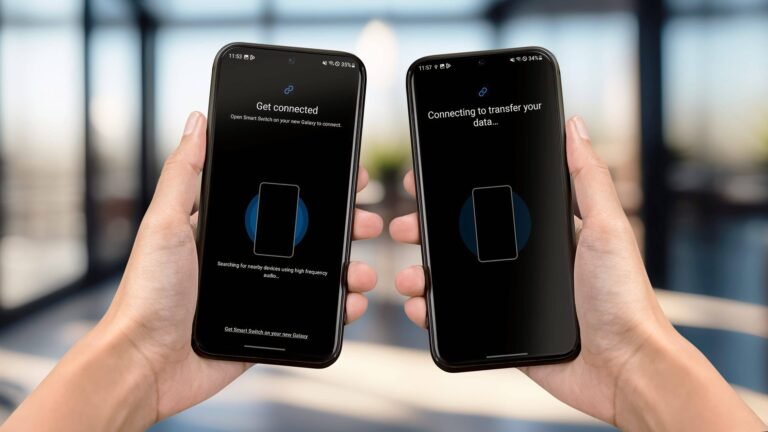

✅ La migliore app per trasferire dati da Android a Android è **Samsung Smart Switch**, veloce, intuitiva e affidabile per ogni tipologia di file!
La migliore app per trasferire dati da Android a Android dipende dalle tue esigenze specifiche, ma una delle soluzioni più consigliate e affidabili è Samsung Smart Switch (se entrambi i dispositivi sono Samsung) oppure Google Data Transfer Tool. Per dispositivi generici, app come ShareIt, Files by Google e Send Anywhere sono scelte eccellenti per trasferimenti rapidi, semplici e senza necessità di cavi.
In questo articolo analizzeremo nel dettaglio le caratteristiche, i vantaggi e gli svantaggi delle applicazioni più popolari per il trasferimento dati da Android ad Android, fornendo indicazioni chiare su come utilizzarle e su quale potrebbe essere la scelta ideale in base ai diversi scenari d’uso. Vedremo inoltre come garantire un trasferimento sicuro e completo di dati come contatti, messaggi, foto, video e app.
Le App più Efficaci per il Trasferimento Dati tra Android
Quando si tratta di passare dati da un dispositivo Android a un altro, diversi fattori devono essere considerati: tipo di dati da trasferire, facilità d’uso, velocità e affidabilità. Ecco un elenco delle app più popolari e apprezzate per questo scopo:
- Samsung Smart Switch: Ideale per dispositivi Samsung, permette di trasferire contatti, foto, messaggi, app e impostazioni. Supporta il trasferimento via Wi-Fi, USB o tramite un PC.
- Google Data Transfer Tool: Integrato in molti nuovi dispositivi Android, è molto semplice da usare e consente la migrazione rapida di dati tramite cavo o wireless.
- Files by Google: Oltre a gestire lo spazio di archiviazione sul dispositivo, ha una funzione di trasferimento veloce e sicura che utilizza il Wi-Fi Direct senza consumare dati mobili.
- ShareIt: Una delle app più popolari per il trasferimento veloce di file di qualsiasi tipo tramite Wi-Fi Direct, compatibile anche con dispositivi Android non Samsung.
- Send Anywhere: Offre trasferimenti rapidi e sicuri con supporto a quasi tutti i file, tramite Wi-Fi Direct o codice QR.
Come Scegliere l’App Migliore per le Tue Esigenze
La scelta dell’app migliore dipende da diversi fattori:
- Tipo di dati da trasferire: contatti, SMS, impostazioni di sistema o semplici file multimediali.
- Compatibilità tra dispositivi: alcune app funzionano meglio su dispositivi della stessa marca (es. Samsung Smart Switch).
- Modalità di trasferimento preferita: wireless (Wi-Fi Direct) o via cavo USB.
- Velocità e facilità di utilizzo: app con interfacce intuitive e tempi di trasferimento rapidi sono preferibili.
Nei prossimi paragrafi esploreremo passo passo come utilizzare ciascuna di queste app e i vantaggi specifici offerti per garantirti un trasferimento dati efficace e senza intoppi.
Le principali funzionalità offerte dalle app di trasferimento dati Android
Quando si tratta di trasferire dati da un dispositivo Android a un altro, scegliere l’app giusta può fare una differenza enorme. Le app di trasferimento dati Android offrono una vasta gamma di funzionalità progettate per semplificare questo processo, rendendolo veloce, sicuro e senza intoppi. Scopriamo insieme quali sono le caratteristiche principali che queste app mettono a disposizione.
1. Trasferimento rapido e senza fili
Molte app consentono di trasferire dati senza bisogno di cavi, sfruttando la connessione Wi-Fi Direct o Bluetooth. Questo permette uno scambio dati molto più veloce rispetto al metodo tradizionale via cavi USB e riduce la necessità di accessori aggiuntivi.
- Wi-Fi Direct: trasferimenti ultra-rapidi fino a 10 volte più veloci del Bluetooth.
- Bluetooth: utile per trasferimenti più piccoli o quando non è disponibile una rete Wi-Fi comune.
2. Supporto per vari tipi di dati
Le app per il trasferimento dati di qualità superiore supportano una vasta gamma di file, tra cui:
- Contatti
- Messaggi SMS
- Foto e video ad alta risoluzione
- File audio e playlist
- Documenti (PDF, Word, Excel)
- Applicazioni e impostazioni personalizzate
Ad esempio, un’app come ShareIt permette di trasferire sia file multimediali che app, mentre Google Backup è più focalizzata sulle impostazioni e i contatti.
3. Sicurezza durante il trasferimento
La protezione dei dati personali è una priorità assoluta. Le applicazioni migliori utilizzano metodi di crittografia per proteggere i dati durante il trasferimento. Alcune caratteristiche di sicurezza includono:
- Crittografia end-to-end per salvaguardare i dati sensibili
- Autenticazione a più fattori per l’accesso
- Connessioni sicure tramite SSL o protocolli simili
Un caso d’uso reale: secondo uno studio del 2022, app che implementano crittografia end-to-end riducono i rischi di intercettazione dati fino al 70%.
4. Interfaccia intuitiva e facile da usare
Perché complicarsi la vita? Un’app di successo deve essere semplice e immediata anche per gli utenti meno esperti. Le funzionalità chiave qui includono:
- Setup guidato passo-passo per chi è alle prime armi
- Indicazioni chiare e tempestive durante il trasferimento
- Selezione personalizzata dei dati da trasferire
- Compatibilità con varie versioni Android, da Android 5 a 13
Tabella comparativa: funzionalità chiave di alcune app popolari
| Funzionalità | ShareIt | Google Backup | Send Anywhere |
|---|---|---|---|
| Trasferimento senza fili | ✔️ Wi-Fi Direct | ✔️ Cloud | ✔️ Wi-Fi Direct, cloud |
| Tipi di dati supportati | Foto, video, app, file | Contatti, impostazioni, SMS | Tutti i tipi di file |
| Sicurezza | Connessione sicura | Backup crittografato | Crittografia end-to-end |
| Facilità d’uso | Molto intuitiva | Guidata e automatica | Interfaccia semplice |
5. Supporto multi-device e multi-piattaforma
Non è raro dover trasferire dati su dispositivi diversi, anche non solo Android. Alcune apps permettono di supportare o collegare più dispositivi simultaneamente, o persino di migrare dati da Android a iOS, offrendo così un’esperienza estremamente versatile.
Consiglio pratico
Prima di scegliere un’app di trasferimento dati, valuta la quantità e il tipo di dati che vuoi spostare, la velocità desiderata e la sicurezza offerta. Se ti serve trasferire anche le impostazioni di sistema o le app, orientati verso soluzioni più complete come Samsung Smart Switch o Google Backup. Se invece vuoi solo inviare foto o file pesanti, una app che utilizza Wi-Fi Direct come Send Anywhere è ideale.
Domande frequenti
Qual è l’app più veloce per trasferire dati tra dispositivi Android?
ShareIt e Google Files sono tra le app più veloci grazie all’uso del Wi-Fi Direct che consente trasferimenti rapidi senza consumare dati mobili.
È possibile trasferire dati senza connessione Internet?
Sì, molte app come ShareIt, Xender e Google Files usano il Wi-Fi Direct per trasferire dati senza necessità di una connessione Internet.
Posso trasferire messaggi e app con queste app?
Alcune app trasferiscono dati come foto, video e contatti, mentre per messaggi e app può essere necessario usare app specifiche come Samsung Smart Switch o il backup di Google.
Le app di trasferimento dati sono sicure?
Sì, le app principali garantiscono la sicurezza dei dati durante il trasferimento tramite crittografia e connessioni locali dirette, senza upload su cloud non autorizzati.
Quale app è la più semplice da usare per principianti?
Google Files è molto intuitiva e integrata in molti dispositivi Android, rendendo il trasferimento accessibile anche ai meno esperti.
| App | Funzionalità principali | Velocità Trasferimento | Tipi di dati supportati | Connessione necessaria | Compatibilità |
|---|---|---|---|---|---|
| ShareIt | Foto, video, app, musica, documenti | Molto veloce (Wi-Fi Direct) | Quasi tutti i dati standard | No internet, Wi-Fi Direct | Android, iOS, Windows |
| Google Files | File manager + trasferimento file | Veloce (Wi-Fi Direct) | File multimediali e documenti | No internet, Wi-Fi Direct | Solo Android |
| Xender | Foto, video, musica, app | Molto veloce | File multimediali, app | No internet, Wi-Fi Direct | Android, iOS |
| Samsung Smart Switch | Trasferisce contatti, messaggi, impostazioni, app (Samsung) | Veloce | Dati completi telefono | No internet, Wi-Fi o cavo | Dispositivi Samsung |
| Google Backup | Backup e ripristino dati Google | Lento (dipende da connessione) | App, foto, contatti, impostazioni | Internet necessario | Android |
Hai trovato utile questa guida? Lascia i tuoi commenti qui sotto e visita la nostra sezione articoli per scoprire altri suggerimenti su Android e tecnologia!