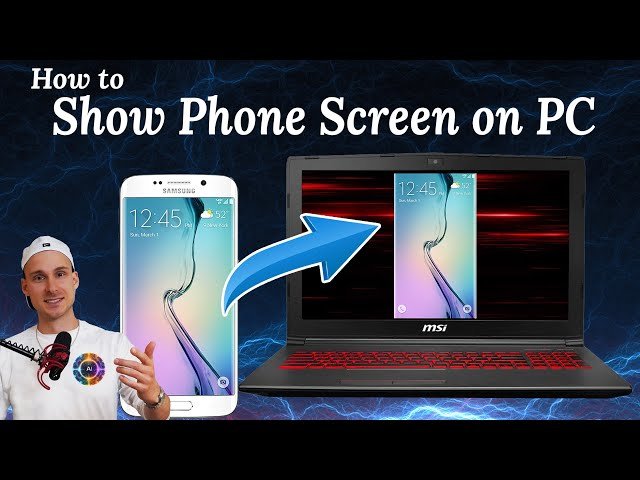

✅ Trasmetti facilmente un video allo schermo del PC usando Miracast, Chromecast o cavi HDMI: praticità, immediatezza e qualità visiva sorprendenti!
Trasmettere un video allo schermo del PC in modo semplice è possibile utilizzando diverse soluzioni basate su software e dispositivi che facilitano la condivisione dello schermo o lo streaming diretto dei contenuti. Tra le modalità più comuni ci sono l’utilizzo di applicazioni integrate come Windows Cast, AirPlay per dispositivi Apple, o software di terze parti come VLC Media Player e Google Chrome con la funzione di trasmissione integrata. Questi metodi permettono di visualizzare video da smartphone, tablet o altri computer direttamente sul monitor del PC senza complicazioni tecniche complesse.
In questo articolo vedremo nel dettaglio quali sono i metodi più semplici e efficaci per trasmettere un video allo schermo del PC, passo dopo passo. Spiegheremo quali strumenti utilizzare a seconda del tipo di dispositivo di origine, come configurare le impostazioni necessarie e quali sono i requisiti minimi. Inoltre, forniremo delle soluzioni alternative per chi vuole utilizzare una rete locale o soluzioni hardware dedicate, così da poter scegliere la modalità più adatta alle proprie esigenze di visione o condivisione.
Metodi principali per trasmettere video allo schermo del PC
- Mirroring tramite Windows: se si utilizza un dispositivo Windows o Android, la funzione «Proietta su questo PC» consente di ricevere video e contenuti multimediali in streaming utilizzando il protocollo Miracast.
- AirPlay: utenti Apple possono sfruttare AirPlay per trasmettere video da iPhone o Mac direttamente ai PC con software appositi che supportano il protocollo AirPlay.
- Software di condivisione schermata: applicazioni come VLC Media Player o il browser Google Chrome permettono di inviare contenuti video da un dispositivo all’altro tramite streaming o duplicazione dello schermo.
- Soluzioni hardware: dispositivi come Chromecast o adattatori HDMI wireless consentono di trasmettere facilmente contenuti video al PC con minime configurazioni.
Requisiti tecnici fondamentali
- Presenza di una rete Wi-Fi locale stabile, preferibilmente con una buona velocità per evitare lag o buffering.
- Compatibilità dei dispositivi con i protocolli di trasmissione (Miracast, AirPlay, DLNA).
- Software aggiornato per gestire lo streaming senza interruzioni o problematiche di compatibilità.
Metodi Pratici per Collegare Smartphone, Tablet o Altri Dispositivi al PC
Se vuoi trasmettere un video dallo schermo del tuo smartphone, tablet o altri dispositivi direttamente al PC, sei nel posto giusto! Scopriamo insieme i modi più efficienti e semplici per farlo, senza impazzire con configurazioni complicate.
1. Utilizzo del Cavo USB: il Classico Intramontabile
Il metodo più diretto e affidabile è connettere il dispositivo al PC tramite un cavo USB. Molti smartphone supportano la funzione “mirroring” o “debug USB”, che permette di duplicare lo schermo sul computer.
- Android: Attiva la modalità debug USB in impostazioni sviluppatore e usa software come scrcpy (gratuito e senza ritardi) per visualizzare e controllare lo schermo.
- iOS: Anche se limitato, puoi utilizzare software come QuickTime Player su Mac per vedere lo schermo tramite il cavo Lightning.
Vantaggi: Connessione stabile, bassa latenza, nessuna perdita di qualità. Svantaggi: Necessità di un cavo e alcune configurazioni tecniche.
2. Mirrorizzazione Wireless tramite Wi-Fi
Preferisci evitare fili? Il wireless è una fantastica opzione! La tecnologia Wi-Fi consente di trasmettere video e schermo in tempo reale sfruttando protocolli come Miracast, Google Cast o AirPlay.
- Miracast: Supportato da molti dispositivi Windows e Android, permette un collegamento diretto. Basta attivare la funzione “proietta” sul PC e “screen mirroring” sul dispositivo.
- Google Cast (Chromecast): Ottimo per chi ha un dispositivo Google. Trasmetti contenuti tramite l’app Google Home in streaming al PC.
- AirPlay: Esclusivo per dispositivi Apple, consente di inviare lo schermo dell’iPhone o iPad su Mac con pochi clic.
| Metodo | Compatibilità | Vantaggi | Svantaggi |
|---|---|---|---|
| Miracast | Windows, Android | Facile da usare, senza cavi | Possibile latenza o interruzioni Wi-Fi |
| Google Cast | Chromecast, Android, Windows via browser | Adatto a streaming multimediale | Richiede dispositivo compatibile |
| AirPlay | Apple devices | Integrazione perfetta con ecosistema Apple | Limitato ai prodotti Apple |
3. Software Terze Parti: il Coltellino Svizzero Digitale
Per chi vuole flessibilità e funzioni avanzate, esistono applicazioni dedicate che facilitano la trasmissione video allo schermo del PC:
- Vysor: Duplica lo schermo Android su PC con controllo remoto integrato.
- AirDroid: Trasferisce file e trasmette lo schermo wirelessly.
- ApowerMirror: Supporta sia Android sia iOS con funzioni aggiuntive di registrazione schermo.
Consiglio pratico: Verifica sempre che il computer e il dispositivo mobile siano connessi alla stessa rete Wi-Fi per ottenere la migliore esperienza di streaming.
Quando Scegliere Quale Metodo?
- Per uso professionale o gaming: meglio la connessione via USB, per minimizzare latenza.
- Per presentazioni o visione casuale: il wireless offre comodità e libertà di movimento.
- Per utilizzi misti: software terze parti garantiscono funzioni extra come registrazione, screenshot e controllo remoto.
Domande frequenti
Come posso trasmettere un video dal mio smartphone allo schermo del PC?
Puoi utilizzare app come “Your Phone” su Windows o applicazioni di terze parti che sfruttano la connessione Wi-Fi per condividere lo schermo del tuo smartphone sul PC.
Quali sono i requisiti minimi per trasmettere un video al PC?
Assicurati che PC e dispositivo siano connessi alla stessa rete Wi-Fi e che il software di trasmissione sia installato su entrambi i dispositivi.
Posso trasmettere video in streaming in alta definizione?
Sì, la qualità dipende dalla velocità della tua rete locale e dal supporto del software. Connessioni veloci garantiscono video in alta definizione senza buffering.
Esistono metodi senza utilizzare cavi?
Certamente, è possibile usare tecnologie di mirroring wireless come Miracast o app dedicate che lavorano su Wi-Fi senza necessità di collegamenti fisici.
Come risolvere problemi di ritardo o lag nella trasmissione?
Prova a ridurre la distanza tra i dispositivi, chiudi altre applicazioni che utilizzano la rete e assicurati che il Wi-Fi sia stabile e veloce.
| Metodo di Trasmissione | Requisiti | Pro | Contro |
|---|---|---|---|
| Mirroring con cavo HDMI | Cavo HDMI, porta HDMI sul PC | Alta qualità, nessun ritardo | Richiede cavi e porte disponibili |
| Mirroring wireless (Miracast, Chromecast) | Dispositivi compatibili e Wi-Fi stabile | Comodità senza fili | Possibili ritardi, dipende da rete |
| App di condivisione schermo | Installazione app su entrambi i dispositivi | Facile da configurare | Qualità e latenza variabili |
Hai domande o suggerimenti? Lascia un commento qui sotto e non dimenticare di esplorare altri articoli utili sul nostro sito!