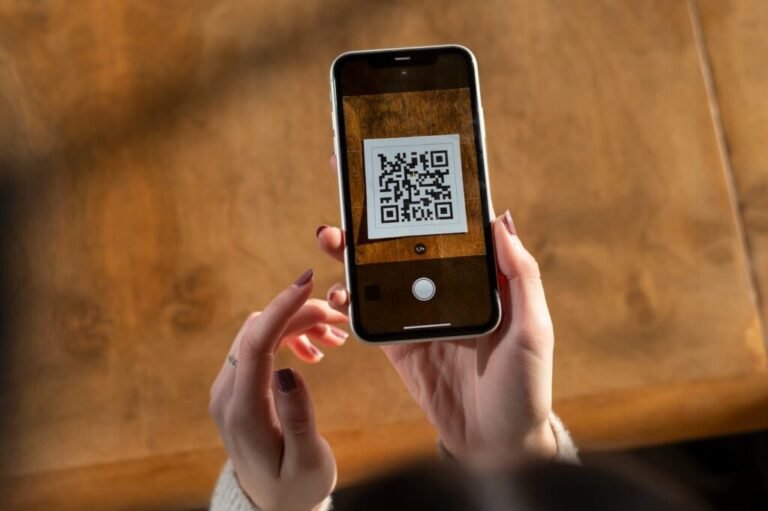

✅ Scopri subito come attivare il QR Code su Samsung: entra nella fotocamera, seleziona “Impostazioni” e abilita “Scanner QR” per una scansione istantanea!
Attivare il QR Code su un dispositivo Samsung è un processo semplice che consente di scannerizzare codici QR direttamente dall’app fotocamera senza installare applicazioni aggiuntive. Per farlo, basta abilitare l’opzione dedicata alla scansione QR nelle impostazioni della fotocamera. Questo ti permetterà di leggere codici QR semplicemente inquadrandoli con la fotocamera del tuo smartphone Samsung.
In questa guida dettagliata, ti spiegheremo passo passo come attivare la funzione QR Code su vari modelli Samsung, incluse le versioni di One UI e Android più diffuse. Verranno illustrati anche suggerimenti per una scansione efficace e alternative nel caso in cui la funzione non fosse attivabile direttamente dall’app fotocamera. Seguendo queste semplici istruzioni potrai utilizzare i QR Code in modo rapido e senza complicazioni.
Come Attivare la Funzione QR Code nella Fotocamera Samsung
- Apri l’app Fotocamera sul tuo smartphone Samsung.
- Accedi alle Impostazioni della fotocamera toccando l’icona dell’ingranaggio in alto o nel menu.
- Cerca l’opzione Scansione codici QR o Scansiona codici QR e attivala.
- Ora torna all’app fotocamera e inquadra un codice QR. Dovrebbe apparire una notifica o un link da aprire.
Note Importanti:
- In alcune versioni di Samsung One UI, la funzione QR Code potrebbe essere attivata di default.
- Se non trovi l’opzione, aggiorna l’app fotocamera o il sistema operativo all’ultima versione disponibile.
- La funzione è supportata sui dispositivi Samsung recenti, in genere da Galaxy S10 in poi.
Alternative per Scannerizzare QR Code su Samsung
Se per qualche motivo non riesci ad attivare la funzione direttamente dalla fotocamera, ecco alcune alternative consigliate:
- Utilizzare l’app Samsung Internet: l’app browser Samsung integra uno scanner QR accessibile dal menu.
- Google Lens: presente su molti device Samsung, permette di riconoscere QR Code semplicemente aprendo l’app.
- App di terze parti: ci sono numerose app gratuite nel Play Store che offrono scanner QR con funzionalità aggiuntive.
Differenze tra Scanner QR Integrato e App di Terze Parti su Samsung
Quando si tratta di scansionare codici QR sul tuo dispositivo Samsung, hai principalmente due opzioni: utilizzare lo scanner QR integrato direttamente nella fotocamera del telefono oppure affidarti a app di terze parti. Ma quali sono le differenze principali e quale soluzione conviene di più? Scopriamolo insieme!
Scanner QR Integrato in Samsung: Vantaggi e Limitazioni
I dispositivi Samsung moderni, a partire dai modelli Galaxy S10 in poi, dispongono di uno scanner QR integrato nel’app Fotocamera. Questo significa che puoi solo aprire la fotocamera, puntarla sul codice QR e il sistema riconoscerà automaticamente il codice mostrando una notifica o un’anteprima del contenuto.
- Semplicità d’uso: Non serve installare nulla, basta aprire la fotocamera.
- Velocità: Il riconoscimento avviene in tempo reale e senza rallentamenti.
- Sicurezza: Essendo integrato nel sistema, riduce il rischio di app malevoli che possano compromettere la privacy.
- Limitato alle funzioni base: Legge solamente codici QR e codici a barre, senza funzioni avanzate come lo storico delle scansioni o personalizzazioni.
Esempio d’uso pratico:
Immagina di essere in un ristorante e dover scansionare il menu QR. Basta aprire la fotocamera Samsung nativa e il gioco è fatto, senza perdere tempo in app diverse!
App di Terze Parti: Funzionalità Avanzate, ma con Attenzione alla Sicurezza
Le app di terze parti per la scansione di QR code possono offrire funzionalità più avanzate rispetto allo scanner integrato, come:
- Gestione dello storico: Conserva una lista dei codici QR scansionati per un facile accesso futuro.
- Creazione di QR personalizzati: Permette di generare codici QR per link, contatti, o dati vari.
- Supporto per più formati: Non solo QR, ma anche altri tipi di codici a barre.
- Integrazione con altre app: Alcune app offrono opzioni di condivisione immediata o automazione tramite integrazioni.
Tuttavia, bisogna tenere presente alcuni rischi quando si utilizzano app non ufficiali:
- Privacy: Alcune app potrebbero raccogliere dati di scansione e informazioni personali.
- Performance: Alcune app sono lente o piene di pubblicità invasive.
- Aggiornamenti e compatibilità: Potrebbero non funzionare perfettamente su tutti i modelli Samsung o con aggiornamenti software recenti.
Tabella comparativa: Scanner Integrato vs App di Terze Parti
| Caratteristica | Scanner QR Integrato | App di Terze Parti |
|---|---|---|
| Semplicità d’uso | Molto alta, integrato nella fotocamera | Variabile, richiede installazione e configurazione |
| Velocità di scansione | Immediata, senza ritardi | Dipende dall’app |
| Funzioni avanzate (storico, creazione QR) | Assente | Disponibile |
| Privacy e sicurezza | Alta, integrato nel sistema operativo Samsung | Varie, dipende dall’app e dalle autorizzazioni richieste |
| Supporto formati aggiuntivi | Solo QR e codici a barre comuni | Variegato, a volte include altri tipi di codici |
Consigli per scegliere il metodo migliore
- Preferisci sempre lo scanner QR integrato se vuoi semplicità, rapidità e sicurezza senza complicazioni.
- Usa app di terze parti solo se hai bisogno di funzionalità aggiuntive come lo storico o la creazione di codici QR personalizzati.
- Verifica le recensioni e le autorizzazioni delle app per evitare problemi di privacy o di performance.
In conclusione, la scelta tra scanner integrato e app di terze parti dipende dalle tue esigenze specifiche, ma nel 90% dei casi lo scanner integrato sul tuo Samsung sarà più che sufficiente!
Domande frequenti
Come si attiva la scansione QR Code su un telefono Samsung?
Per attivare la scansione QR Code su Samsung, apri l’app Fotocamera, vai nelle impostazioni e attiva l’opzione “Scansione codici QR”.
Posso attivare il QR Code anche su modelli Samsung più vecchi?
Sì, ma se l’app Fotocamera non supporta la scansione, puoi usare app di terze parti dal Play Store per leggere i QR Code.
La scansione tramite QR Code è gratuita su Samsung?
Sì, la funzione di scansione QR Code integrata è gratuita e non richiede applicazioni aggiuntive.
Come si genera un QR Code direttamente da un Samsung?
Puoi creare un QR Code tramite l’app “Samsung Internet” o usando app dedicate come “QR Code Generator”.
Il QR Code funziona anche senza connessione internet?
La scansione funziona offline, ma per accedere ai contenuti (link, ecc.) serve la connessione internet.
| Passo | Descrizione | Note |
|---|---|---|
| 1 | Apri l’app Fotocamera del Samsung | La funzione QR code è integrata nelle versioni recenti |
| 2 | Accedi alle impostazioni tramite l’icona ingranaggio | In alto o in basso a seconda del modello |
| 3 | Abilita “Scansione codici QR” | Se presente, attiva l’opzione per gestire la scansione automatica |
| 4 | Posiziona il QR Code davanti alla fotocamera | La fotocamera rileva automaticamente il codice |
| 5 | Clicca sul link o sul contenuto suggerito | Il telefono aprirà il collegamento associato |
Hai trovato utile questa guida? Lascia un commento qui sotto e visita il nostro sito per scoprire altri articoli interessanti su Samsung e tecnologia!