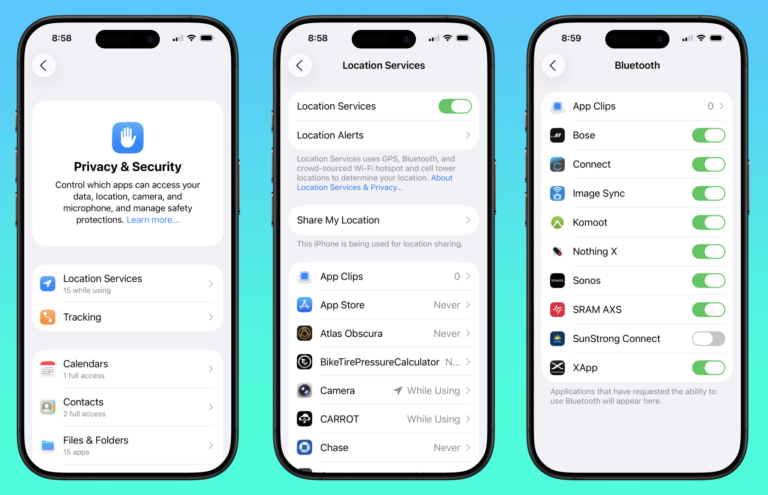
✅ Eliminare i cookies dal PC rafforza la privacy: vai nelle impostazioni del browser, seleziona “Cancella dati di navigazione” e scegli “Cookies”.
Per eliminare i cookies dal PC e navigare in modo sicuro, è importante accedere alle impostazioni del browser che utilizzi abitualmente e cancellare la memoria dei cookie salvati. Questa operazione permette di rimuovere i dati temporanei memorizzati dai siti web, migliorando la privacy e riducendo la tracciabilità online. Ogni browser dispone di un procedimento leggermente diverso per eliminare i cookie, ma in generale, si tratta di trovare la sezione dedicata alla privacy o alla cronologia e scegliere l’opzione per eliminare i cookie.
In questo articolo approfondiremo passo dopo passo come procedere nei principali browser, quali Google Chrome, Mozilla Firefox, Microsoft Edge e Safari. Inoltre vedremo perché è importante mantenere sotto controllo i cookie, quali rischi si corrono se non li si elimina periodicamente, e come impostare il browser per una navigazione più sicura e rispettosa della propria privacy online.
Eliminare i Cookies nei Principali Browser
Google Chrome
- Apri Chrome e clicca sul menu con i tre puntini verticali in alto a destra.
- Seleziona Impostazioni, quindi scorri fino a Privacy e sicurezza.
- Clicca su Cookie e altri dati dei siti.
- Premi su Visualizza tutti i cookie e i dati dei siti e poi Rimuovi tutto.
- Conferma l’operazione per cancellare tutti i cookie.
Mozilla Firefox
- Apri Firefox, clicca sulle tre linee orizzontali in alto a destra e vai su Impostazioni.
- Seleziona la scheda Privacy e sicurezza.
- Scorri fino a Cookie e dati dei siti e clicca su Gestisci dati.
- Puoi scegliere di eliminare singoli cookie o premere su Rimuovi tutto.
- Conferma per completare la cancellazione.
Microsoft Edge
- Apri Edge e clicca sui tre puntini in alto a destra, poi seleziona Impostazioni.
- Vai su Privacy, ricerca e servizi.
- Sotto la voce Cancella dati di navigazione, clicca su Scegli cosa cancellare.
- Seleziona Cookie e altri dati dei siti e imposta l’intervallo di tempo desiderato.
- Clicca su Cancella ora per rimuoverli.
Safari (per macOS)
- Apri Safari, clicca su Safari nella barra in alto e seleziona Preferenze.
- Vai alla scheda Privacy.
- Clicca su Gestisci dati siti web.
- Scegli i siti per cui eliminare i cookie o clicca su Rimuovi tutto.
- Conferma la cancellazione per eliminare i cookie.
Perché Eliminare i Cookies è Importante per la Sicurezza
I cookie memorizzano informazioni sulle tue abitudini di navigazione e dati di accesso, che possono essere utilizzati per tracciare la tua attività online. La presenza continua di cookie può esporre a rischi di privacy, come la profilazione commerciale o, in casi più rari, attacchi tramite cookie manipolati. Eliminare regolarmente i cookie aiuta a:
- Proteggere la tua privacy evitando che i siti web abbiano accesso continuo ai tuoi dati.
- Migliorare la sicurezza prevenendo accessi non autorizzati a sessioni e informazioni salvate.
- Velocizzare la navigazione eliminando dati obsoleti o inconsistenti accumulatisi nel tempo.
Consigli per una Navigazione Più Sicura
- Utilizza la modalità navigazione in incognito o privata per non salvare cookie e cronologia temporaneamente.
- Configura le impostazioni del browser per bloccare cookie di terze parti, che spesso servono a profilazioni pubblicitarie.
- Installa estensioni affidabili dedicate alla privacy, come i blocker di tracker.
- Aggiorna regolarmente il browser per mantenere le ultime patch di sicurezza.
Guida Passo Passo per Cancellare i Cookies nei Principali Browser
Se vuoi navigare in modo sicuro e mantenere la tua privacy online, imparare a cancellare i cookies dal tuo PC è un passo fondamentale. I cookies sono piccoli file di dati memorizzati dai siti web per tenere traccia delle tue attività, preferenze e login. Sebbene possano migliorare l’esperienza utente, possono anche rappresentare un pericolo per la privacy se lasciati incustoditi.
Ti presentiamo una guida semplice e chiara per eliminare i cookies nei principali browser: Google Chrome, Mozilla Firefox, Microsoft Edge e Safari. Segui i passaggi e mantieni il controllo sui tuoi dati digitali.
Google Chrome
- Apri Google Chrome.
- Clicca sull’icona con i tre puntini verticali in alto a destra per aprire il menu.
- Seleziona Impostazioni.
- Scorri fino a Privacy e sicurezza e clicca su Cookie e altri dati dei siti.
- Seleziona Visualizza tutti i cookie e i dati dei siti.
- Clicca su Rimuovi tutto per eliminare tutti i cookies oppure cerca un sito specifico e clicca sull’icona del cestino accanto per cancellare solo i dati di quel sito.
- Conferma cliccando Rimuovi tutto nella finestra di dialogo.
Mozilla Firefox
- Apri Mozilla Firefox.
- Clicca sulle tre linee orizzontali in alto a destra per il menu.
- Seleziona Impostazioni.
- Vai alla sezione Privacy e sicurezza.
- Scorri fino a Cookie e dati dei siti e clicca su Gestisci dati….
- Puoi scegliere di rimuovere i cookies di singoli siti oppure cliccare su Rimuovi tutti.
- Conferma con Salva modifiche.
Microsoft Edge
- Avvia Microsoft Edge.
- Clicca sui tre puntini orizzontali in alto a destra.
- Seleziona Impostazioni.
- Vai nella sezione Privacy, ricerca e servizi.
- Nella sezione Cancella dati di navigazione, clicca su Scegli cosa cancellare.
- Assicurati che la casella Cookie e altri dati dei siti sia selezionata.
- Clicca su Cancella ora per rimuovere i cookies.
Safari (per utenti Mac)
- Apri Safari.
- Clicca su Safari nel menu in alto a sinistra.
- Seleziona Preferenze.
- Vai alla scheda Privacy.
- Clicca su Gestisci dati dei siti web….
- Puoi scegliere di rimuovere i cookies di singoli siti o cliccare su Rimuovi tutto per cancellarli tutti.
- Conferma l’operazione.
Perché è Importante Cancellare Regolarmente i Cookies?
- Migliora la sicurezza: elimina dati che potrebbero essere usati per tracciare la tua attività.
- Protegge la privacy: blocca cookie di terze parti e pubblicitari.
- Corregge problemi di caricamento: alcuni siti funzionano meglio con dati memorizzati aggiornati.
Consigli Pratici
- Imposta l’eliminazione automatica dei cookies alla chiusura del browser, disponibile nella maggior parte dei browser moderni.
- Utilizza modalità di navigazione in incognito per non salvare cookies temporanei.
- Verifica regolarmente le impostazioni per i cookies e aggiorna i permessi dei siti web fidati.
| Browser | Accesso Impostazioni Cookies | Opzione per Cancellare | Supporta Eliminazione Automatica |
|---|---|---|---|
| Google Chrome | Menu > Impostazioni > Privacy e sicurezza | Rimuovi tutti o singolo sito | Sì |
| Mozilla Firefox | Menu > Impostazioni > Privacy e sicurezza | Rimuovi tutti o singolo sito | Sì |
| Microsoft Edge | Menu > Impostazioni > Privacy, ricerca e servizi | Cancella dati di navigazione | Sì |
| Safari | Safari > Preferenze > Privacy | Rimuovi tutto o singolo sito | No |
Seguire questi semplici passaggi ti aiuterà a mantenere il tuo PC libero da trackers indesiderati e a navigare con maggiore tranquillità e sicurezza.
Domande frequenti
Che cosa sono i cookies?
I cookies sono piccoli file di testo memorizzati nel browser che aiutano a migliorare l’esperienza di navigazione registrando preferenze e informazioni di accesso.
Perché è importante eliminare i cookies?
Eliminare i cookies aiuta a proteggere la privacy, prevenire il tracciamento online e mantenere il computer più sicuro da accessi non autorizzati.
Come faccio a eliminare i cookies dal PC?
Puoi eliminare i cookies tramite le impostazioni del tuo browser, selezionando la sezione dedicata alla privacy o alla cronologia e cancellando i dati di navigazione.
Quanto spesso dovrei cancellare i cookies?
Dipende dall’utilizzo, ma generalmente è consigliabile eliminare i cookies almeno una volta al mese per una navigazione più sicura.
I cookies vengono eliminati da tutti i browser allo stesso modo?
No, ogni browser ha procedure diverse per eliminare i cookies, quindi è importante seguire le istruzioni specifiche per il browser che usi.
Eliminare i Cookies: Guida rapida per i principali browser
| Browser | Passaggi per eliminare i cookies |
|---|---|
| Google Chrome | Impostazioni > Privacy e sicurezza > Cancella dati di navigazione > Seleziona “Cookie e altri dati dei siti” > Cancella dati |
| Mozilla Firefox | Menu > Opzioni > Privacy e sicurezza > Cookie e dati dei siti > Cancella dati > Seleziona “Cookie” > Cancella |
| Microsoft Edge | Impostazioni > Privacy, ricerca e servizi > Cancella dati di navigazione > Scegli cosa cancellare > Cookie e altri dati dei siti > Cancella ora |
| Safari (Mac) | Safari > Preferenze > Privacy > Gestisci dati siti web > Rimuovi tutto |
Se hai domande o esperienze da condividere sull’eliminazione dei cookies, lascia un commento qui sotto! Inoltre, ti invitiamo a leggere altri articoli interessanti sul nostro sito per migliorare la tua sicurezza online.