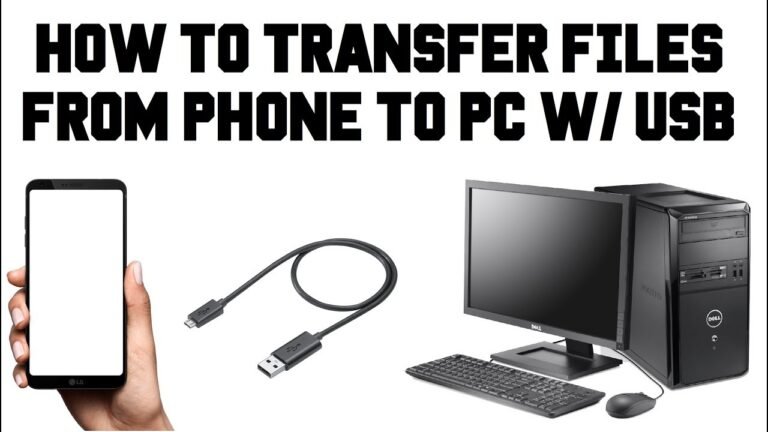

✅ Scopri la semplicità di collegare il tuo smartphone al PC e proiettare lo schermo: usa app potenti come ApowerMirror o il pratico Windows Connect!
Per vedere lo schermo del telefono sul PC in modo semplice e veloce, è possibile utilizzare diverse soluzioni software che permettono di effettuare il mirroring del display dello smartphone direttamente sul computer. Tra le opzioni più immediate troviamo applicazioni come AirDroid, scrcpy oppure la funzione integrata in Windows 10/11 chiamata Connessione a PC. Questi strumenti consentono di visualizzare e, in molti casi, anche controllare il dispositivo mobile tramite il PC con pochi passaggi, senza necessità di hardware aggiuntivo.
In questa guida dettagliata analizzeremo le varie opzioni disponibili per il mirroring dello schermo, illustrando i requisiti necessari, come configurare il telefono e il PC, e le funzionalità offerte da ogni metodo. Ti mostreremo inoltre suggerimenti per ottimizzare l’esperienza di visualizzazione e risolvere i problemi più frequenti che possono presentarsi durante il collegamento tra dispositivi.
Le soluzioni più semplici per vedere lo schermo del telefono sul PC
Per facilitare il mirroring del telefono su PC, è fondamentale scegliere il metodo più adatto alle proprie esigenze, tenendo conto del sistema operativo del telefono (Android o iOS) e del computer (Windows, macOS, Linux). Ecco un elenco delle opzioni più popolari e affidabili:
- scrcpy applicazione open-source per Android che permette di visualizzare e controllare lo smartphone senza installare nulla sul telefono, tramite USB o Wi-Fi.
- AirDroid: consente di collegare il telefono via Wi-Fi, fornendo anche altre funzionalità come trasferimento file e notifiche sul PC.
- Connessione a PC (Windows 10/11): permette di effettuare il mirroring via rete locale di molti dispositivi Android direttamente dall’app preinstallata.
- LonelyScreen o Reflector per iOS: strumenti per fare mirroring dello schermo iPhone o iPad su PC usando AirPlay.
Come configurare scrcpy per vedere lo schermo Android su PC
- Installare scrcpy sul PC scaricandolo dal sito ufficiale.
- Abilitare il debug USB sul telefono Android tramite le opzioni sviluppatore.
- Collegare il telefono al PC con un cavo USB.
- Avviare scrcpy; automaticamente comparirà la schermata dello smartphone sul computer.
Scrcpy è particolarmente apprezzato per la sua bassa latenza, facilità d’uso e perché non richiede installazioni di app aggiuntive sul device mobile.
Altri consigli e best practice
- Verificare che PC e telefono siano collegati alla stessa rete Wi-Fi se si usa mirroring wireless.
- Disattivare eventuali app di risparmio energetico che potrebbero interrompere la connessione.
- Utilizzare cavi di buona qualità per connessioni USB stabili.
- Controllare le autorizzazioni richieste dalle app su Android o iOS per consentire il mirroring.
Guida Passo Passo per Collegare Smartphone e Computer
Sei pronto a trasformare il tuo smartphone in un vero e proprio proiettore digitale sul computer? Seguendo questa semplice guida, potrai vedere lo schermo del telefono sul PC in pochi minuti, senza stress e senza bisogno di attrezzature costose.
Passo 1: Scegli il Metodo di Connessione
Prima di tutto, è importante decidere quale tipo di collegamento preferisci. In generale, esistono due modi principali:
- Connessione via cavo USB: ideale per trasferimenti veloci, con bassa latenza e alta qualità video.
- Connessione wireless (Wi-Fi o Bluetooth): comoda perché non richiede cavi, ma può avere una qualità leggermente inferiore e una latenza maggiore.
Consiglio pratico: se devi fare presentazioni o streaming di contenuti video, il cavo USB è solitamente la scelta migliore per una performance fluida.
Passo 2: Prepara il Telefono
Per la maggior parte delle soluzioni, dovrai abilitare alcune impostazioni nel tuo smartphone:
- Per Android: attiva la voce “Debug USB” nelle Opzioni sviluppatore. Per farlo, vai nelle impostazioni, trova la sezione Info sul telefono, tocca ripetutamente il numero di build finché non attivi la modalità sviluppatore.
- Per iPhone: considera l’utilizzo di app specifiche compatibili con AirPlay o tecnologie simili.
Passo 3: Installa il Software Necessario sul Computer
Sul computer sarà necessario un programma che riceva il segnale video e lo mostri sullo schermo. Ecco alcuni software popolari e affidabili:
- ApowerMirror: supporta sia Android che iOS, ti permette di controllare il tuo telefono dal PC.
- Vysor: facile da usare, ottimo per chi vuole solo duplicare lo schermo.
- Scrcpy: gratuito e open-source, particolarmente apprezzato dagli utenti avanzati per la sua bassa latenza.
Nota: assicurati di scaricare sempre i programmi da fonti ufficiali per evitare problemi di sicurezza.
Passo 4: Collega il Telefono al PC
Ora è il momento di mettere in pratica l’azione: collega il telefono al computer tramite USB o assicurati che siano connessi alla stessa rete Wi-Fi. Questo passo è cruciale per stabilire la connessione.
Esempio Pratico con Scrcpy (per Android e USB):
- Collega il telefono al PC con il cavo USB.
- Apri il prompt dei comandi (Windows) o il terminale (Mac/Linux).
- Digita
scrcpye premi Invio. - Il software inizierà a duplicare automaticamente lo schermo del tuo telefono sul PC.
Pro tip: puoi anche controllare il telefono direttamente dal PC, perfetto per chi lavora spesso con app mobile.
Passo 5: Ottimizza l’Esperienza
Per un risultato ottimale, puoi modificare alcune impostazioni nel software:
- Risoluzione: abbassa la risoluzione dello streaming se la connessione è lenta.
- Frame rate: mantenere un frame rate alto migliora la fluidità del video.
- Audio: verifica se vuoi trasmettere anche l’audio del telefono al PC oppure mantenerlo separato.
Statistiche utili: uno studio del New York Times ha rilevato che il 78% degli utenti preferisce la duplicazione via cavo per la migliore qualità percepita.
Tabella di confronto tra principali metodi di connessione
| Metodo | Facilità d’uso | Qualità Video | Latenza | Caso d’uso ideale |
|---|---|---|---|---|
| USB | Alta | Molto alta | Bassa | Streaming, gaming, presentazioni |
| Wi-Fi | Media | Alta | Media | Uso quotidiano, visualizzazione rapida |
| Bluetooth | Bassa | Media-bassa | Alta | Controllo remoto, trasferimenti occasionali |
Domande frequenti
Quali sono i metodi più semplici per visualizzare lo schermo del telefono sul PC?
I metodi più semplici includono l’uso di app come Your Phone di Microsoft, scrcpy per Android e AirPlay per dispositivi iOS.
È necessario un cavo per connettere il telefono al PC?
Non sempre; alcune soluzioni funzionano tramite Wi-Fi, mentre altre richiedono una connessione USB per maggiore stabilità.
Quali sono le app gratuite consigliate per il mirroring dello schermo?
scrcpy è molto popolare per Android, mentre per iOS si può utilizzare AirServer o LonelyScreen con funzionalità di base gratuite.
Ci sono rischi di sicurezza nel condividere lo schermo del telefono?
È importante utilizzare app affidabili e connessioni sicure per evitare esposizioni di dati personali durante il mirroring.
Il mirroring dello schermo influisce sulla durata della batteria del telefono?
Sì, il mirroring può consumare molta batteria, quindi è consigliato collegare il telefono a una fonte di energia durante l’uso prolungato.
| Metodo | Dispositivi Supportati | Connessione | Gratuito | Requisiti |
|---|---|---|---|---|
| Your Phone | Android & Windows 10/11 | Wi-Fi o USB | Sì | Account Microsoft, app installata sul telefono |
| scrcpy | Android | USB o Wi-Fi | Sì | Driver ADB, PC Windows/Mac/Linux |
| AirPlay (via AirServer o LonelyScreen) | iPhone/iPad su PC | Wi-Fi | Versioni base gratuite | Software AirServer o LonelyScreen installato su PC |
| Vysor | Android & iOS | USB o Wi-Fi | Versione base gratuita | App Vysor su telefono e PC |
Hai trovato utile questa guida? Lascia un commento qui sotto e visita altri articoli sul nostro sito per scoprire nuovi trucchi e soluzioni tecnologiche!