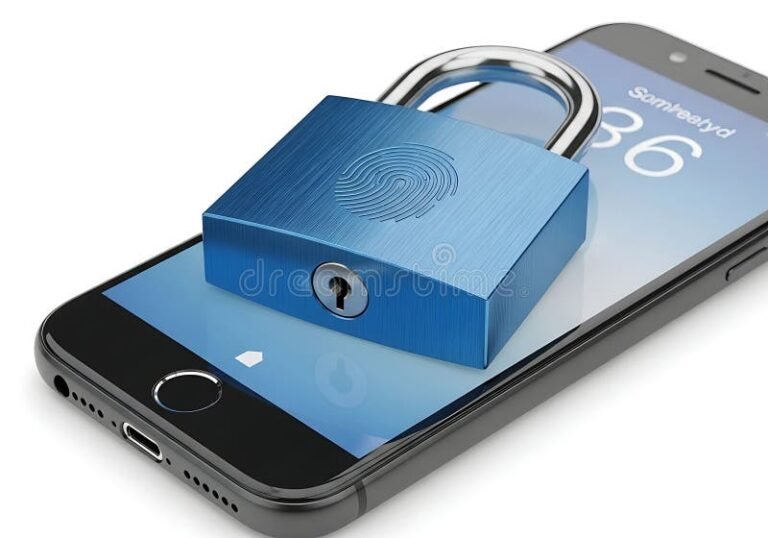

✅ Proteggi i tuoi dati sensibili: su Android usa AppLock o funzioni integrate, su iPhone attiva Restrizioni o Face ID per massima sicurezza.
Mettere una password alle app su Android e iPhone è un ottimo modo per proteggere la tua privacy e impedire accessi indesiderati ai tuoi dati personali. Su Android, puoi utilizzare funzionalità integrate come il Blocco app o app di terze parti per aggiungere un codice PIN, pattern o impronta digitale. Su iPhone, puoi sfruttare la funzione “Tempo di utilizzo” per limitare l’accesso alle app tramite un codice, garantendo una protezione semplice ma efficace.
In questo articolo, ti guideremo passo dopo passo su come impostare una password per le app su entrambi i sistemi operativi, così potrai scegliere la soluzione che preferisci e mettere al sicuro i tuoi contenuti sensibili senza difficoltà. Vedremo sia le opzioni native disponibili sia le app consigliate per una protezione aggiuntiva.
Come Mettere Password alle App su Android
Molti smartphone Android includono una funzione nativa chiamata “Blocco app” oppure “App Lock” che ti permette di proteggere singole applicazioni con un PIN, password, pattern o biometria. Ecco come attivarla generalmente:
- Apri Impostazioni sul tuo dispositivo Android.
- Vai su Sicurezza o Privacy (la voce può variare a seconda della marca e del modello).
- Seleziona Blocco app o App Lock.
- Imposta un metodo di sblocco: PIN, password, pattern o impronta digitale.
- Scegli le app che desideri proteggere.
Se il tuo dispositivo non ha questa funzione, puoi scaricare app di terze parti sicure e molto apprezzate come:
- AppLock — Permette di bloccare le app con PIN, pattern o impronta digitale.
- Norton App Lock — Offre protezione avanzata e supporto per le notifiche.
Come Mettere Password alle App su iPhone
iOS non permette di impostare direttamente una password per ogni app, ma puoi utilizzare la funzione “Tempo di utilizzo” per limitare l’accesso e proteggere le app con un codice. Ecco come fare:
- Vai su Impostazioni e apri Tempo di utilizzo.
- Seleziona Limitazioni app.
- Imposta un codice dello Screen Time (diverso dal codice di sblocco del dispositivo).
- Scegli le categorie o le singole app da limitare.
- Imposta un limite di tempo basso, come 1 minuto, per sbloccare la funzione.
In questo modo, per aprire l’app dopo il limite impostato, sarà necessario inserire il codice. Questa procedura protegge le app da accessi indesiderati senza bisogno di soluzioni esterne.
I diversi metodi per proteggere le app con password su Android
Se desideri mettere password alle app su Android, hai a disposizione una varietà di soluzioni semplici ed efficaci. Proteggere le tue applicazioni sensibili con un codice di accesso o con altre forme di autenticazione è un ottimo modo per mantenere al sicuro i tuoi dati personali e le informazioni importanti. Scopriamo insieme quali sono i metodi principali disponibili e come utilizzarli.
1. Utilizzo delle funzionalità integrate di Android
Alcuni smartphone Android recenti offrono una funzione nativa per bloccare app con password o con altre forme di autenticazione biometrica, come l’impronta digitale o il riconoscimento facciale.
- Samsung Secure Folder: presente su molti dispositivi Samsung, questa cartella protetta consente di inserire le app più delicate al suo interno, accessibili solo tramite PIN, password o impronta digitale.
- Xiaomi App Lock: integrato in MIUI, permette di bloccare singole app con password o impronta.
Consiglio pratico: verifica nelle impostazioni del tuo telefono se è disponibile una funzione simile, poiché essere nativi significa meno app di terze parti e più sicurezza.
2. App di terze parti per il blocco delle app
Se il tuo dispositivo non ha una funzione integrata o vuoi maggiori opzioni di personalizzazione, puoi scegliere tra numerose app dedicate all’blocco delle applicazioni.
- AppLock di DoMobile Lab: una delle app più popolari per bloccare app con password, PIN, sequenza o impronta digitale.
- Norton App Lock: sviluppata da un produttore di sicurezza noto, offre blocco semplice e affidabile.
- Smart AppLock: include protezione dalle disinstallazioni e opzioni di impostazione avanzate.
Ecco un esempio pratico: Se vuoi bloccare WhatsApp e la Galleria, puoi impostare una password diversa per ciascuna o lo stesso PIN a seconda dell’app.
Tabella comparativa delle app di blocco
| App | Modalità di blocco | Protezione antimodifica | Gratuita o a pagamento |
|---|---|---|---|
| AppLock (DoMobile) | Password, PIN, Pattern, Impronta | Sì, con password per disinstallazione | Gratuita con pubblicità |
| Norton App Lock | PIN, Password, Impronta | Sì, molto robusta | Completamente gratuita |
| Smart AppLock | PIN, Pattern | Protezione da disinstallazione | Gratuita (con acquisti in-app) |
3. Blocco tramite Smart Lock e altre funzionalità di sicurezza avanzate
Per chi vuole un approccio più avanzato e flessibile, Android offre la funzione Smart Lock, che permette di mantenere il telefono sbloccato in determinate situazioni di fiducia, ma di impostare una blocco più rigoroso in altre circostanze.
- Ad esempio, puoi impostare che il telefono non richieda password quando è connesso al tuo dispositivo Bluetooth di fiducia (come uno smartwatch), ma la richieda al di fuori di questi contesti.
- Questo sistema è utile per proteggere l’accesso alle app tramite il blocco generale del telefono senza dover bloccare singolarmente ogni app.
4. Proteggere i dati personali senza bloccare tutte le app
Non sempre è necessario bloccare ogni singola app per garantire la tua privacy. Se le tue preoccupazioni riguardano specifici file, puoi:
- Criptare cartelle o file con app dedicate.
- Usare app per archiviazione sicura (es. Google Files con funzione di archivio sicuro).
Ricorda: mantenere aggiornata la sicurezza del telefono con password robuste e autenticazione a due fattori aumenta notevolmente il livello di protezione generale.
Domande frequenti
Come posso mettere una password alle app su Android?
Su Android, puoi utilizzare le funzionalità integrate come “Blocco app” (disponibile su alcuni modelli) oppure installare app di terze parti come AppLock per proteggere le tue app con password o impronta digitale.
È possibile mettere una password alle app su iPhone?
iPhone non consente di mettere password alle singole app, ma puoi utilizzare la funzione “Tempo di utilizzo” per limitare l’accesso alle app con un codice.
Quali tipi di password posso usare per bloccare le app?
Puoi usare PIN, password, sequenze di sblocco o dati biometrici come impronta digitale e riconoscimento facciale, a seconda delle funzionalità del dispositivo.
Le app di terze parti sono sicure per bloccare le app?
Molte app sono affidabili ma è importante scaricarle da fonti ufficiali e leggere le recensioni per evitare rischi di sicurezza o privacy.
Posso sbloccare le app con l’impronta digitale?
Sì, sia Android che iPhone supportano lo sblocco delle app tramite impronta digitale se il dispositivo ha il sensore e l’app supporta questa funzione.
| Metodo | Android | iPhone | Vantaggi | Svantaggi |
|---|---|---|---|---|
| Funzionalità integrate | Blocco app in alcune versioni (es. MIUI, Samsung) | Tempo di utilizzo con codice | Facile da usare, nessuna app aggiuntiva | Limitato a certi dispositivi o funzioni |
| App di terze parti | AppLock, Norton App Lock, ecc. | Pochissime opzioni, spesso non supportate | Maggiore flessibilità e personalizzazione | Possibili problemi di sicurezza e privacy |
| Sblocco biometrico | Sì, impronta o volto | Sì, Face ID o Touch ID | Comodo e veloce | Richiede hardware compatibile |
Se hai trovato utile questa guida, lascia un commento con le tue esperienze o domande e scopri altri articoli interessanti sul nostro sito!