
✅ Per inserire la SIM su iPhone rapidamente, usa la graffetta nello slot laterale, inserisci la SIM e spingi: semplice, sicuro, immediato!
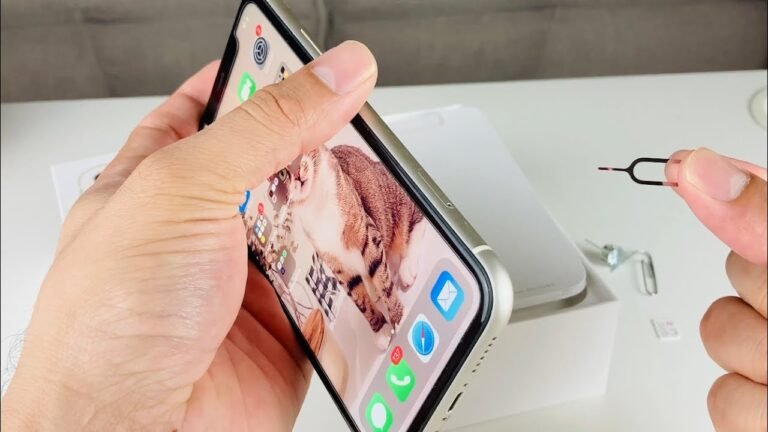
Inserire la carta SIM in un iPhone è un’operazione semplice che richiede pochi minuti e strumenti minimi. Per farlo, è sufficiente utilizzare la graffetta o lo strumento di estrazione fornito nella confezione dell’iPhone, che permette di aprire il vano SIM situato sul lato del dispositivo. Dopo aver estratto il vassoio, è necessario posizionare correttamente la SIM all’interno, prestando attenzione all’orientamento, e poi reinserire il vassoio nel telefono.
In questo articolo vedremo passo dopo passo come mettere la carta SIM su iPhone in modo facile e veloce, affrontando le differenze tra i vari modelli di iPhone, i tipi di SIM supportate, e i consigli per evitare problemi comuni durante l’installazione. Inoltre, forniremo una guida visiva dettagliata con suggerimenti utili per ogni fase, così da garantirti un’operazione senza intoppi anche se sei al primo utilizzo di un iPhone.
Occorrente per inserire la SIM su iPhone
- iPhone compatibile
- carta SIM (nano-SIM per i modelli recenti)
- tool di estrazione SIM (graffetta o strumento fornito)
Come localizzare il vassoio della SIM
Il vassoio della SIM si trova generalmente sul lato destro dell’iPhone, ma in alcuni modelli più vecchi può trovarsi sul lato superiore. Identificarlo è il primo passo per procedere all’inserimento della SIM.
Passaggi per inserire la SIM
- Prendi il tool di estrazione o una graffetta sottile.
- Individua il piccolo foro sul vassoio della SIM.
- Inserisci delicatamente lo strumento nel foro e premi con fermezza ma senza eccessiva forza.
- Il vassoio uscirà leggermente; tiralo fuori completamente con le dita.
- Posiziona la carta SIM nel vassoio rispettando l’orientamento corretto (solitamente l’angolo smussato della SIM aiuta a posizionarla correttamente).
- Reinserisci il vassoio nel telefono, assicurandoti che sia al livello del bordo del dispositivo.
- Accendi l’iPhone (se spento) e attendi che riconosca la SIM.
Consigli utili
- Usa solo il tool di estrazione o una graffetta per evitare di danneggiare il vano SIM.
- Non forzare mai il vassoio se non esce facilmente.
- Assicurati che la SIM sia pulita e asciutta prima dell’inserimento.
- Se l’iPhone non riconosce la SIM, prova a riavviare il dispositivo o verifica la compatibilità della SIM con il modello.
Guida Passo Passo per Inserire la SIM nell’iPhone
Inserire la carta SIM nel tuo iPhone è un’operazione semplice, ma è fondamentale farlo correttamente per garantire il funzionamento ottimale del dispositivo e della rete. Segui questa guida dettagliata e rapida per mettere la SIM sul tuo iPhone senza errori.
Occorrente Prima di Iniziare
- Carta SIM in formato corretto (nano-SIM per la maggior parte degli iPhone moderni)
- Spilla o estrattore SIM (incluso nella confezione dell’iPhone)
- iPhone spento o acceso, entrambi i modi sono validi, ma consigliamo di spegnerlo per sicurezza
Passaggi per Inserire la SIM
- Individua il vano SIM: solitamente si trova sul lato destro o sinistro dell’iPhone. È un piccolo slot rettangolare con un foro.
- Utilizza l’estrattore SIM o una spilla sottile. Inseriscilo delicatamente nel foro finché il vano non si apre leggermente.
- Estrai il vassoio SIM con cautela, evitando di piegarlo o danneggiarlo.
- Posiziona la carta SIM nel vassoio: assicurati che l’angolo smussato della SIM corrisponda a quello del vassoio.
- Reinserisci il vassoio SIM nel telefono fino a farlo scattare in posizione.
- Accendi l’iPhone (se spento) e attendi che venga riconosciuta la rete.
Consigli Pratici per un Inserimento Perfetto
- Non forzare mai il vassoio: se non entra con facilità, ricontrolla l’orientamento della SIM.
- Evita di toccare i contatti dorati della scheda SIM per prevenire danni o malfunzionamenti.
- Assicurati di utilizzare il formato nano-SIM corretto o il dispositivo potrebbe non riconoscerla.
Esempio pratico: inserimento SIM su iPhone 12
L’iPhone 12 utilizza una nano-SIM ed ha lo slot posto sulla parte laterale destra. Molti utenti trovano utile spegnere il dispositivo prima dell’operazione per evitare malfunzionamenti dovuti a cortocircuiti. Dopo l’inserimento, il telefono mostra automaticamente la scheda operatore in alto a sinistra.
| Modello iPhone | Posizione Slot SIM | Formato SIM | Consiglio Speciale |
|---|---|---|---|
| iPhone SE (2ª gen) | Lato destro | Nano-SIM | Spegnere il telefono prima dell’inserimento |
| iPhone 11 Pro | Lato destro | Nano-SIM | Verificare che la SIM sia pulita e senza graffi |
| iPhone 13 Pro Max | Lato destro | Nano-SIM | Usare solo estrattore SIM originale |
Un ultimo suggerimento che spesso salva la giornata: se il dispositivo non riconosce immediatamente la SIM, prova a riavviare l’iPhone. Nella maggior parte dei casi, questo semplice trucco basta a risolvere piccoli bug di rilevamento.
Domande frequenti
Come si inserisce la SIM in un iPhone?
Usa lo strumento di espulsione o una graffetta per aprire il vano SIM, inserisci la SIM con il chip rivolto verso il basso e richiudi il vano.
Qual è il formato della SIM per iPhone?
Gli iPhone usano SIM in formato nano, che è la più piccola disponibile.
Cosa fare se l’iPhone non riconosce la SIM?
Prova a riavviare l’iPhone o a rimuovere e reinserire la SIM correttamente, se il problema persiste contatta l’assistenza.
Posso inserire una SIM di un operatore diverso sul mio iPhone?
Sì, se il tuo iPhone è sbloccato, puoi usare SIM di qualsiasi operatore.
Posso inserire due SIM in iPhone?
Alcuni modelli supportano due SIM, una fisica e una eSIM, verifica il tuo modello.
Tabella Riassuntiva: Inserimento SIM su iPhone
| Fase | Descrizione | Consiglio |
|---|---|---|
| 1. Spegnere iPhone | Prima di inserire la SIM, spegni il dispositivo per evitare danni. | Premi il tasto laterale + volume giù per spegnere. |
| 2. Aprire il vano SIM | Utilizza lo strumento SIM o una graffetta e premi nel foro accanto al vassoio. | Fai attenzione a non forzare troppo. |
| 3. Inserire la SIM | Metti la SIM nano nel vano con il chip rivolto correttamente. | Controlla che la SIM sia perfettamente allineata. |
| 4. Chiudere il vano SIM | Reinserisci con cura il vano nel telefono. | Non forzare il vano, deve scorrere facilmente. |
| 5. Accendere e verificare | Accendi l’iPhone e verifica la ricezione del segnale. | Se non rileva la SIM controlla la posizione o riavvia. |
Se hai trovato utile questa guida, lascia un commento con la tua esperienza e visita altri articoli sul nostro sito per scoprire di più su iPhone e tecnologia!