
✅ Il metodo più semplice per fare scansioni con iPhone è usare la funzione “Scansiona Documenti” direttamente nell’app Note, veloce e gratuita!
Il modo più semplice per fare scansioni con un iPhone è utilizzare l’app Note preinstallata. Questa app offre infatti una funzione di scansione documenti integrata che permette di acquisire rapidamente immagini di documenti cartacei, convertirli in PDF e salvarli direttamente sul dispositivo senza necessità di app aggiuntive.
In questo articolo vedremo passo dopo passo come utilizzare la funzione di scansione tramite l’app Note, ma esploreremo anche altri metodi e app utili per fare scansioni con l’iPhone. Verranno forniti consigli su come ottimizzare la qualità della scansione e informazioni sulle opzioni di modifica e condivisione dei documenti scansionati.
Metodo più semplice: Scansione tramite l’App Note
Per effettuare una scansione usando l’app Note:
- Apri l’app Note sul tuo iPhone.
- Crea una nuova nota toccando l’icona per una nuova nota in basso a destra.
- Tocca il simbolo + o il pulsante della fotocamera nel menu.
- Seleziona Scansiona documenti.
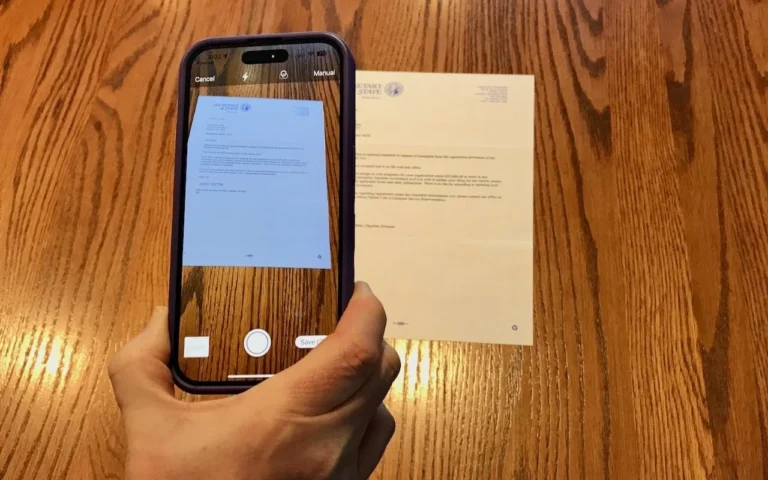
- Inquadra il documento con la fotocamera; il telefono rileverà automaticamente i bordi e acquisirà l’immagine.
- Puoi regolare manualmente l’area di scansione trascinando gli angoli o ripetere la scansione se necessario.
- Tocca Salva per importare la scansione all’interno della nota.
Vantaggi del metodo con l’app Note
- Gratuito e integrato: non serve scaricare altre app
- Facilità d’uso: interfaccia intuitiva adatta a tutti
- Salvataggio organizzato: le scansioni vengono archiviate direttamente nelle note per un rapido accesso
- Esportazione: è possibile esportare le scansioni in PDF o condividerle tramite email o app di messaggistica
Altri metodi e app per la scansione con iPhone
Oltre alla funzione nativa nell’app Note, esistono diverse altre opzioni per scansionare documenti con iPhone:
- App File: permette anch’essa la scansione concorrente ma è meno intuitiva per utenti alle prime armi.
- App di terze parti come Microsoft Office Lens, Adobe Scan o Scanner Pro offrono funzionalità avanzate come riconoscimento OCR, miglioramento automatico delle immagini e gestione più approfondita dei documenti.
Guida Passo Passo per Scansionare Documenti con l’iPhone
Se ti stai chiedendo come trasformare il tuo iPhone in un potentissimo scanner portatile, sei nel posto giusto! Scansionare documenti con l’iPhone è semplice, veloce e ti permette di digitalizzare qualsiasi foglio, ricevuta o contratto in pochi secondi.
Perché usare l’iPhone per scansionare?
L’iPhone, grazie alla sua fotocamera ad alta risoluzione e alle funzioni integrate di iOS, è una delle migliori scelte per scansionare. Eviti così di portare con te uno scanner pesante e ingombrante, e avrai sempre tutto a portata di mano.
Passi per scansionare un documento
- Apri l’app Note preinstallata sul tuo iPhone. Se ancora non la conosci, è il miglior punto di partenza per la scansione semplice.
- Crea una nuova nota toccando l’icona “Nuova Nota” in basso a destra.
- Tocca il tasto “+” o il simbolo della fotocamera all’interno della nota.
- Seleziona “Scanner Documenti” dal menù che appare. L’iPhone attiverà automaticamente la fotocamera in modalità scanner.
- Posiziona il documento da scansionare in modo che appaia chiaro e ben illuminato. L’iPhone rileverà automaticamente i bordi del documento e catturerà l’immagine.
- Se l’illuminazione non è ottimale o il bordo non viene rilevato correttamente, puoi regolare manualmente la selezione trascinando gli angoli.
- Tocca “Mantieni Scansione” per confermare, oppure scarta e riprova.
- Aggiungi altre pagine al documento se necessario seguendo lo stesso procedimento.
- Quando hai finito, tocca “Salva”. Il documento scannerizzato sarà salvato all’interno della nota.
Consigli pratici per una scansione perfetta
- Illuminazione: Cerca di usare una luce naturale o una luce diffusa per evitare ombre e riflessi.
- Superficie piana: Appoggia il documento su una superficie rigida e uniforme per una migliore messa a fuoco.
- Lente pulita: Assicurati che l’obiettivo della fotocamera sia pulito da polvere e impronte.
- Stabilità: Tieni l’iPhone fermo per evitare immagini sfocate, puoi anche appoggiarlo su un supporto se necessario.
Avanzato: Usare l’app File per scansionare documenti PDF
Oltre a Note, l’app File di iOS offre un’altra funzionalità interessante: la possibilità di scansionare documenti direttamente in PDF e di organizzarli nella tua libreria digitale.
- Apri l’app File e vai nella cartella dove vuoi salvare il documento.
- Tocca i tre puntini in alto a destra e scegli “Scansiona Documenti”.
- Segui la stessa procedura per scansionare e salvare. Il documento verrà salvato in PDF.
Questa tecnica è perfetta se vuoi creare archivi ordinati e condivisibili in formato PDF, utile per professionisti e studenti!
| Metodo | Formato risultato | Vantaggi | Ideale per |
|---|---|---|---|
| App Note | Immagini (JPEG) | Semplice, integrato, veloce | Uso personale, note rapide |
| App File | Organizzazione, condivisione, multipagina | Documenti professionali, archiviazione |
Domande frequenti
Come posso fare una scansione con l’iPhone senza app di terze parti?
Puoi utilizzare l’app Note integrata: crea una nuova nota, clicca sull’icona della fotocamera e seleziona “Scansiona documenti”.
È possibile modificare la scansione effettuata con l’iPhone?
Sì, dopo aver scansionato puoi ritagliare, ruotare e applicare filtri direttamente nell’app Note.
Come salvare o condividere una scansione da iPhone?
Dopo la scansione, puoi esportare il file come PDF o immagine e condividerlo tramite email, messaggi o app di cloud storage.
Qual è la qualità delle scansioni fatte con l’iPhone?
Le scansioni con iPhone sono generalmente di alta qualità grazie alla fotocamera avanzata e agli algoritmi di ottimizzazione integrati.
Posso fare scansioni multiple e salvarle in un unico file?
Sì, l’app Note consente di aggiungere più pagine a una scansione e salvarle in un unico documento PDF.
| Funzionalità | Descrizione | Come usarla |
|---|---|---|
| Scansione | Scansiona documenti con la fotocamera integrata | Note > Nuova nota > Fotocamera > Scansiona documenti |
| Modifica | Ritaglio, rotazione e filtri per migliorare scansione | Dopo la scansione tocca l’immagine per modificarla |
| Salvataggio | Salva scansione come PDF o immagine | Condividi o salva nella nota |
| Scansioni multiple | Aggiunta di più pagine in un unico documento | “Aggiungi nuova scansione” prima di salvare |
Se questo ti è stato utile, lascia un commento con la tua esperienza e visita il nostro sito per altri articoli interessanti su iPhone e tecnologia!