
✅ Libera subito spazio su iPhone eliminando cache, foto duplicate e app inutili senza rischiare i tuoi dati preziosi: funziona in pochi minuti!
Per aumentare lo spazio su iPhone velocemente e senza perdere dati, il metodo più efficace è intervenire sull’ottimizzazione della memoria tramite la gestione di foto, app e file temporanei, senza dover ricorrere a reset o cancellazioni importanti. Tra le soluzioni immediate raccolte troviamo la cancellazione dei file temporanei e cache, l’eliminazione di documenti inutilizzati, l’uso della libreria fotografica ottimizzata iCloud e lo spostamento di dati su servizi cloud o su PC, così da liberare memoria fisica senza compromettere i contenuti salvati.
In questo articolo verranno approfondite soluzioni pratiche e rapide per liberare spazio sul tuo iPhone, mantenendo al sicuro tutti i dati personali come foto, video, messaggi e app. Imparerai a identificare i dati che occupano più spazio, a gestire app pesanti, e a utilizzare al meglio gli strumenti integrati in iOS per aumentare la disponibilità di memoria senza dover sacrificare contenuti importanti. Di seguito ti presenteremo passaggi dettagliati, suggerimenti professionali e soluzioni alternative, che ti permetteranno di ottimizzare il tuo dispositivo in modo semplice e sicuro.
1. Analizza l’uso della memoria su iPhone
Prima di iniziare a liberare spazio, è fondamentale sapere quali categorie stanno consumando più memoria. Per farlo:
- Apri Impostazioni
- Vai su Generali > Spazio iPhone
- Qui troverai un grafico dettagliato che mostra lo spazio utilizzato da app, sistema, foto, messaggi e altro
Questa panoramica ti aiuta a identificare subito le aree su cui concentrare l’attenzione per liberare spazio in modo mirato.
2. Sfrutta “Ottimizza spazio” per foto e video
La libreria fotografica è una delle maggiori responsabili del consumo di spazio. Abilitando la funzione Ottimizza spazio iPhone:
- Le foto e i video in alta risoluzione vengono archiviati su iCloud
- Sul dispositivo restano versioni ottimizzate di dimensioni ridotte
- I dati originali rimangono al sicuro nel cloud senza occupare troppo spazio locale
Per attivare questa funzione vai su Impostazioni > Foto > Ottimizza spazio iPhone.
3. Rimuovi le app inutilizzate o pesanti
Controlla la lista delle app nella sezione Spazio iPhone e:
- Individua app che occupano molto spazio e che usi poco o per nulla
- Eliminale o usa l’opzione “Scarica app inutilizzate”, che cancella l’app ma mantiene i dati
4. Cancella cache, file temporanei e dati di app
Molte app accumulano dati temporanei che possono essere eliminati senza problemi:
- App come Safari permettono di cancellare cronologia e dati dei siti web
- Per altre app, spesso è necessario disinstallare e reinstallare per rimuovere cache accumulata
5. Esegui il backup e sposta dati su cloud o PC
Infine, puoi liberare spazio spostando video, foto e documenti grandi su servizi cloud esterni o sul tuo computer. L’uso di iCloud Drive o altre piattaforme sincronizzate ti aiuta a conservare i dati senza occupare memoria locale.
Suggerimenti pratici per liberare memoria in modo sicuro su iPhone
Quando si tratta di liberare spazio sul tuo iPhone, è fondamentale farlo in modo sicuro ed efficace, evitando di perdere dati importanti o rallentare il dispositivo. Ecco una serie di tattiche collaudate che ti aiuteranno a ottimizzare la memoria del tuo iPhone senza rischi.
1. Analizza lo Spazio di Archiviazione
Prima di tutto, vai su Impostazioni > Generali > Spazio iPhone. Qui troverai una panoramica dettagliata di quali app e contenuti stanno occupando più memoria. Questo passo è cruciale per prendere decisioni consapevoli.
Esempio pratico:
- Foto e video spesso occupano la maggior parte dello spazio.
- App di messaggistica come WhatsApp possono accumulare chat e media pesanti.
2. Elimina o Archivia App Non Utilizzate
Puoi scegliere di eliminare completamente app inutilizzate o disinstallarle temporaneamente, mantenendo i dati salvati (opzione “Scarica app”).
- Eliminare un’app: rimuove app e dati.
- Scaricare un’app: elimina solo l’app, i dati restano salvati.
Consiglio: attiva l’opzione “Scarica app inutilizzate” dalle impostazioni per automatizzare questo processo.
3. Gestione Intelligente di Foto e Video
Le foto sono il principale “colpevole” della saturazione della memoria. Ecco come ottimizzare senza perdere immagini:
- Attiva Ottimizza spazio iPhone per archiviare versioni leggere sul dispositivo e tenere in cloud gli originali ad alta risoluzione.
- Usa app di terze parti per backup automatici su cloud o su computer.
- Elimina foto duplicate o sfocate usando app dedicate.
4. Pulizia Cache e Dati delle App
Alcune app accumulano una cache che può occupare diversi GB. Per esempio:
- Safari: Cancella cronologia e dati web tramite Impostazioni > Safari > Cancella dati siti web e cronologia.
- App social e streaming: come Instagram o Spotify, spesso contengono cache grandi. Può essere utile disinstallarle e reinstallarle periodicamente per azzerare la cache.
5. Gestisci i Messaggi e gli Allegati
I messaggi di testo e multimediali possono occupare tanto spazio, soprattutto le conversazioni lunghe con molti allegati.
- Elimina messaggi vecchi o troppo pesanti, soprattutto con file video o GIF.
- Configura la funzione per eliminare messaggi automaticamente dopo 30 giorni o 1 anno in Impostazioni > Messaggi > Conserva messaggi.
- Svuota la cartella “Eliminati di recente” dopo la cancellazione.
Tabelle comparative di metodi di liberazione spazio
| Metodo | Vantaggi | Considerazioni |
|---|---|---|
| Eliminazione app | Recupero immediato di spazio, semplice | Rimuove anche i dati se l’app non è scaricata |
| Ottimizzazione foto iCloud | Salva spazio senza perdere immagini | Richiede abbonamento iCloud con spazio sufficiente |
| Cancellazione cache app | Migliora velocità e spazio | Spesso richiede reinstallazione app |
| Eliminazione messaggi vecchi | Ripulisce spazio frequentemente ignorato | Attenzione a salvare allegati importanti prima |
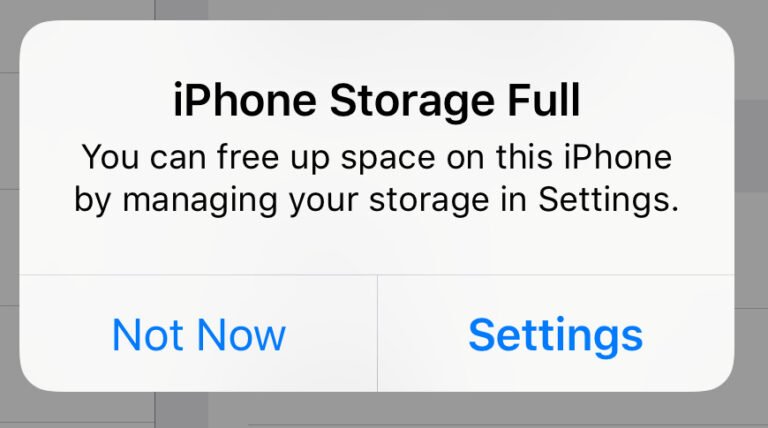
Ricorda, la chiave è la regolarità: mantenere sotto controllo lo spazio e agire periodicamente evita il fastidioso messaggio “Spazio di archiviazione quasi esaurito” e mantiene il tuo iPhone performante e reattivo!
Domande frequenti
Come posso liberare spazio su iPhone senza cancellare foto o messaggi?
Puoi eliminare file temporanei, svuotare la cache delle app e disinstallare app non utilizzate senza perdere dati preziosi come foto e messaggi.
È sicuro usare strumenti di pulizia su iPhone?
Sì, purché provengano da fonti affidabili come l’App Store; evita app di terze parti non verificate che potrebbero compromettere la sicurezza del dispositivo.
Posso trasferire dati su iCloud per liberare spazio locale?
Assolutamente sì, attivando “Foto di iCloud” e utilizzando “Ottimizza spazio iPhone” puoi archiviare file nel cloud e risparmiare memoria interna.
Come identificare rapidamente le app che occupano più spazio?
Vai in Impostazioni > Generali > Spazio iPhone per vedere l’elenco delle app con l’uso memoria, così puoi decidere cosa rimuovere o ottimizzare.
La funzione “Ottimizza archivio” elimina davvero spazio?
Sì, questa funzione sostituisce i file multimediali originali con versioni più leggere, mantenendo un backup completo su iCloud.
| Metodo | Descrizione | Vantaggi | Considerazioni |
|---|---|---|---|
| Eliminazione cache app | Rimuove dati temporanei delle app | Libera spazio senza perdita dati importanti | Devi farlo manualmente per alcune app |
| Foto di iCloud | Archivia foto e video sul cloud | Risparmio spazio locale; accesso ovunque | Richiede abbonamento a iCloud |
| Disinstallazione app inutilizzate | Rimuove app non usate | Spazio immediato liberato | Puoi reinstallarle senza perdita dati |
| Backup e reset | Effettua backup e reset dispositivo | Pulisce memoria a fondo | Serve backup completo prima |
Se hai trovato utile questo articolo, lascia un commento con la tua esperienza e visita altri nostri articoli sul tema tecnologia e iPhone sul nostro sito!