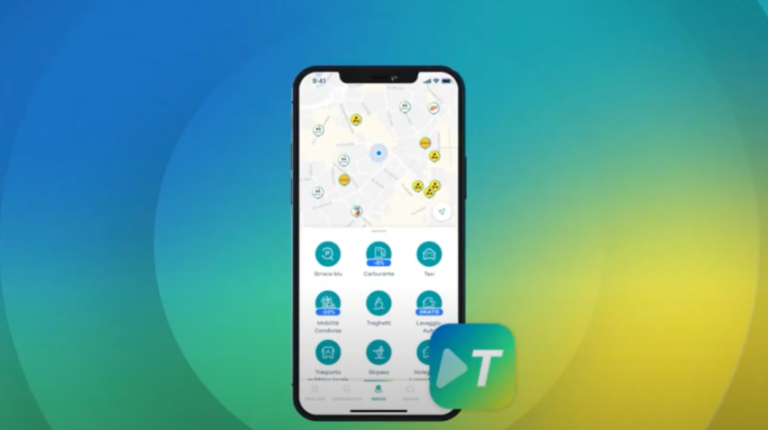
✅ Per cambiare targa su UnipolMove accedi all’area clienti, seleziona “Gestione Dispositivo”, modifica la targa e conferma: semplice, veloce e sicuro!
Per cambiare la targa su UnipolMove, è necessario accedere all’area personale del servizio tramite l’app o il sito web, selezionare la sezione dedicata alle targhe e aggiornare i dati inserendo la nuova targa. La procedura è semplice e immediata, ed è consigliato avere a portata di mano i documenti del veicolo aggiornati per completare correttamente l’operazione.
In questo articolo verrà illustrata con dettaglio la procedura passo-passo per modificare la targa su UnipolMove, insieme a una serie di consigli pratici per evitare errori comuni e assicurarsi che il cambio venga registrato correttamente. Verranno inoltre evidenziati i requisiti necessari e le tempistiche previste, per aiutarti a gestire questa operazione in modo efficiente e senza intoppi.
Procedura per cambiare la targa su UnipolMove
- Accesso all’account: Apri l’app UnipolMove o visita il sito ufficiale e accedi con le tue credenziali.
- Seleziona il veicolo: Dalla dashboard scegli il veicolo di cui vuoi cambiare la targa.
- Modifica targa: Entra nella sezione “Gestione targhe” o “Veicoli” e clicca sull’opzione per modificare la targa.
- Inserisci la nuova targa: Digita la nuova targa seguendo il formato standard e verifica che sia corretta.
- Carica documentazione (se richiesto): Potrebbe essere necessario allegare una copia del libretto di circolazione aggiornato.
- Conferma e salva: Controlla che tutte le informazioni inserite siano corrette, quindi conferma la modifica e salva la nuova targa.
Consigli utili per un cambio targa senza problemi
- Verifica il formato targa: Assicurati che la nuova targa rispetti il formato previsto dalle normative italiane (ad esempio, due lettere, tre numeri, due lettere).
- Aggiorna la documentazione: Prima di effettuare il cambio, rendi ufficiale la variazione presso gli uffici competenti, se necessario, per evitare discrepanze.
- Controlla l’attivazione del cambio: Dopo la modifica, verifica sulla piattaforma che la targa sia correttamente associata al tuo profilo e ai servizi UnipolMove.
- Tempistiche: Il sistema di solito aggiorna i dati in tempo reale, ma in caso di ritardi contattare l’assistenza clienti.
Guida Passo-Passo per Modificare la Targa Registrata su UnipolMove
Modificare la targa associata al tuo veicolo su UnipolMove è un’operazione che può sembrare complessa, ma seguendo questa guida semplice e dettagliata, riuscirai a completarla in poco tempo e senza intoppi. Cambiare correttamente la targa è fondamentale per evitare problemi durante l’uso dei servizi UnipolMove, come i pedaggi automatici e le assicurazioni collegate.
Passo 1: Preparazione e verifica dei dati
Prima di iniziare la procedura, assicurati di avere a portata di mano:
- La nuova targa corretta e aggiornata da inserire;
- I dati del veicolo (numero di telaio, modello, ecc.);
- Le credenziali per l’accesso al tuo account UnipolMove (username e password).
Consiglio pratico: Controlla che la nuova targa sia stata già registrata presso il PRA (Pubblico Registro Automobilistico) per evitare disallineamenti di dati.
Passo 2: Accesso al portale UnipolMove
Collegati al sito ufficiale di UnipolMove e effettua il login con le tue credenziali personali. Se hai dimenticato la password, sfrutta la funzionalità di recupero per non perdere tempo prezioso.
Passo 3: Navigazione nel pannello di gestione veicoli
Una volta effettuato il login, procedi cliccando sulla sezione “I miei veicoli” o una dicitura simile legata alla gestione dei dati del mezzo. Qui troverai la lista con le targhe attualmente associate al tuo account.
Passo 4: Modifica della targa
Seleziona il veicolo la cui targa deve essere aggiornata. Troverai un’opzione tipo “Modifica targa” o “Aggiorna dati veicolo”. Inserisci la nuova targa nel campo dedicato.
Nota importante:
- La targa deve essere inserita esattamente come appare ufficialmente, senza spazi o caratteri aggiuntivi.
- Nel caso di targa estera o speciale, verifica che il sistema UnipolMove supporti tale formato.
Passo 5: Conferma e verifica
Dopo aver inserito la nuova targa, assicurati di ricontrollare tutto per evitare errori. Conferma l’operazione cliccando sul pulsante “Salva” o “Conferma”. In alcuni casi, potrai ricevere una mail di notifica o un messaggio di conferma all’interno stesso della piattaforma.
Passo 6: Aggiornamento e sincronizzazione del dispositivo
Nel caso tu utilizzi un dispositivo UnipolMove fisico installato sul veicolo (es. un telepass o un unità hardware simile), ricordati di aggiornare il dispositivo o di sincronizzarlo con il nuovo dato per evitare disallineamenti nel riconoscimento automatico della targa durante il passaggio ai caselli.
Tabella: Riepilogo dei Passi per Cambiare Targa
| Fase | Descrizione | Consigli Utili |
|---|---|---|
| 1 | Preparazione dati | Verificare che la targa sia ufficialmente registrata |
| 2 | Accesso al portale | Tenere a portata username e password |
| 3 | Selezione veicolo | Trovare la sezione “I miei veicoli” |
| 4 | Modifica targa | Inserire la targa esattamente come ufficiale |
| 5 | Conferma dati | Ricontrollare e confermare per evitare errori |
| 6 | Aggiornamento dispositivo | Sincronizzare hardware per riconoscimento |
Casi d’Uso Comuni
- Acquisto di un nuovo veicolo: Cambiare rapidamente la targa per usufruire immediatamente dei servizi UnipolMove.
- Sostituzione della targa smarrita o danneggiata: Aggiornare la targa per evitare multe o problemi nella lettura elettronica.
- Passaggio di proprietà: Assicurarsi di comunicare la nuova targa per mantenere validi contratti assicurativi e abbonamenti attivi.
Ricorda, mantenere aggiornati i dati della targa su UnipolMove ti consente di evitare inconvenienti con i pedaggi elettronici e garantire la corretta gestione assicurativa.
Domande frequenti
Come si effettua il cambio targa su UnipolMove?
Per cambiare la targa su UnipolMove è necessario accedere al proprio profilo, selezionare l’opzione “Gestione Veicoli” e inserire la nuova targa seguendo la procedura guidata.
Quali documenti sono necessari per cambiare targa su UnipolMove?
È necessario avere a portata di mano il libretto di circolazione aggiornato e un documento di identità valido.
Quanto tempo richiede il cambio targa su UnipolMove?
La procedura online è immediata, ma la conferma ufficiale può richiedere fino a 24 ore.
È possibile usare un veicolo con targa cambiata prima dell’approvazione?
Non è consigliato; è meglio attendere la conferma ufficiale per evitare problemi durante i controlli.
Ci sono costi aggiuntivi per il cambio targa su UnipolMove?
Generalmente il cambio targa online è gratuito, ma verificare le condizioni specifiche del proprio contratto.
| Fase | Descrizione | Documenti necessari | Tempistica | Costi |
|---|---|---|---|---|
| Accesso al profilo | Login su UnipolMove | Credenziali d’accesso | Immediato | Gratuito |
| Selezione gestione veicoli | Individuare il veicolo a cui cambiare la targa | Nessuno | Immediato | Gratuito |
| Inserimento nuova targa | Digitare la nuova targa e allegare documenti | Libretto di circolazione, documento d’identità | Immediato | Solito servizio |
| Conferma e completamento | Verifica e conferma da parte di UnipolMove | Nessuno | Fino a 24 ore | Gratuito |
Hai trovato utile questa guida? Lascia un commento qui sotto e visita gli altri articoli sul nostro sito per scoprire ulteriori consigli e procedure utili.