
✅ Attiva subito “Trova il mio iPhone”, imposta un codice di sblocco sicuro e abilita l’autenticazione a due fattori: difendi i tuoi dati preziosi!
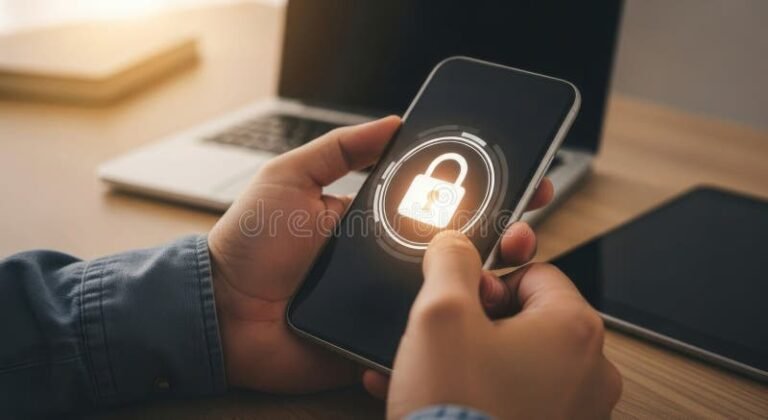
Proteggere il tuo iPhone in caso di furto o smarrimento è fondamentale per salvaguardare la tua privacy e i tuoi dati personali. La prima azione da compiere è attivare la funzione “Trova il mio iPhone”, disponibile nelle impostazioni di iCloud. Essa ti permette di localizzare il dispositivo, bloccarlo da remoto e, se necessario, cancellare tutti i dati per impedire l’accesso non autorizzato. Inoltre, configura un codice di accesso sicuro e, se possibile, abilita l’autenticazione a due fattori per il tuo account Apple, così da aggiungere un ulteriore livello di protezione.
In questo articolo analizzeremo in dettaglio tutte le pratiche consigliate per tutelare il tuo iPhone in caso di furto o smarrimento. Vedremo come utilizzare al meglio gli strumenti di sicurezza integrati, le impostazioni di configurazione essenziali e le precauzioni da prendere per minimizzare i danni. Inoltre, ti presenteremo suggerimenti pratici per agire tempestivamente, incluse le procedure da seguire per segnalare il furto o il ritrovamento. Questi passaggi ti aiuteranno a mantenere il controllo del dispositivo anche in situazioni critiche e a proteggere i tuoi dati personali da potenziali rischi.
Funzionalità di “Trova il mio iPhone”: Attivazione e Utilizzo Passo-Passo
Trova il mio iPhone è senza dubbio una delle funzionalità più potenti offerte da Apple per proteggere il tuo dispositivo in caso di furto o smarrimento. Attivarla è il primo passo fondamentale per assicurarti di poter rintracciare, bloccare o cancellare i dati dal tuo iPhone in maniera remota.
Perché attivare “Trova il mio iPhone”?
Attivare questa funzione può fare la differenza tra il recupero del dispositivo e la perdita definitiva dei dati. Quando abilitato, “Trova il mio iPhone”:
- Permette di localizzare il dispositivo su una mappa in tempo reale
- Consente di bloccare il telefono con un codice a distanza usando “Modalità Smarrito”
- Offre la possibilità di ripristinare completamente il dispositivo cancellando tutti i dati per proteggere la tua privacy
- Attiva l’Activation Lock, impedendo ad altri di utilizzare il telefono senza le tue credenziali Apple
Come attivare “Trova il mio iPhone” passo dopo passo
- Apri l’app Impostazioni sul tuo iPhone.
- Tocca sul tuo nome in alto, per accedere all’ID Apple.
- Seleziona “iCloud” dal menu.
- Scorri verso il basso e clicca su “Trova il mio iPhone”.
- Attiva l’opzione “Trova il mio iPhone” e, se disponibile, anche “Invia ultima posizione”.
Consiglio: abilitare “Invia ultima posizione” farà sì che il dispositivo invii automaticamente la sua posizione quando la batteria è quasi esaurita, un salvavita per quei momenti difficili!
Come usare “Trova il mio iPhone” per ritrovare il dispositivo
Se dovessi perdere il tuo iPhone, ecco come metterti subito all’opera:
- Accedi a iCloud da un computer o un altro dispositivo iOS usando il tuo Apple ID.
- Clicca su “Trova iPhone”.
- Seleziona il dispositivo smarrito dall’elenco per visualizzarne la posizione sulla mappa.
- Da qui potrai scegliere tra:
- “Riproduci suono” – ideale per ritrovarlo se è nelle vicinanze
- “Modalità Smarrito” – blocca il dispositivo con un codice e mostra un messaggio personalizzato
- “Inizializza iPhone” – cancella tutti i dati da remoto se temi che siano in mani sbagliate
Statistiche utili per capire l’importanza della funzione
| Fattore | Dati | Impatto |
|---|---|---|
| Percentuale di dispositivi ritrovati grazie a “Trova il mio iPhone” | Oltre il 70% | Dimostra l’efficacia della funzione in casi reali di smarrimento |
| Furti di smartphone segnalati nel 2023 (Italia) | oltre 150.000 | Un numero che evidenzia la necessità di adeguate misure di sicurezza |
| Tempi medi di recupero con “Trova il mio iPhone” | meno di 48 ore | Consente interventi tempestivi, aumentando le probabilità di successo |
Consigli pratici per un uso ottimale
- Verifica regolarmente che “Trova il mio iPhone” sia attivo – aggiornamenti di sistema o modifiche possono disattivarlo involontariamente.
- Imposta un codice di blocco robusto per aumentare la sicurezza in “Modalità Smarrito”. Evita password semplici come “1234” o “0000”.
- Personalizza il messaggio in “Modalità Smarrito” indicando un numero di telefono di contatto alternativo per facilitare la restituzione.
- Ricorda di avere a portata di mano le tue credenziali Apple per poter agire tempestivamente in caso di smarrimento.
Domande frequenti
Come posso bloccare il mio iPhone da remoto?
Puoi utilizzare la funzione “Dov’è” di Apple per bloccare il tuo iPhone da remoto tramite iCloud. Questo impedisce l’accesso ai tuoi dati personali.
Cosa devo fare se ho perso il mio iPhone?
Attiva subito la modalità smarrito tramite “Dov’è” per bloccare il dispositivo e mostrare un messaggio personalizzato sullo schermo. Inoltre, segnala la perdita alle autorità competenti.
È possibile recuperare un iPhone rubato?
In alcuni casi è possibile localizzare e recuperare il dispositivo usando l’app “Dov’è”, ma la collaborazione con la polizia è fondamentale per una migliore riuscita.
Come proteggere i dati personali in caso di furto?
Assicurati di avere un codice di sblocco forte, attiva la crittografia e effettua regolarmente backup sicuri. Usa anche l’autenticazione a due fattori per il tuo ID Apple.
| Operazione | Descrizione | Come farlo |
|---|---|---|
| Attivare “Dov’è” | Abilitare la funzione per localizzare, bloccare o cancellare il dispositivo da remoto | Impostazioni > [tuo nome] > Dov’è > Attiva “Dov’è iPhone” |
| Modalità smarrito | Blocca il dispositivo e mostra un messaggio personalizzato | Accedi a iCloud.com o all’app Dov’è e seleziona “Modalità smarrito” |
| Usare un codice sicuro | Impedire accessi non autorizzati al dispositivo | Impostazioni > Face ID e codice / Touch ID e codice > Configura codice |
| Backup regolari | Salvare periodicamente i dati per non perderli in caso di furto o smarrimento | iCloud Backup o iTunes Backup |
| Autenticazione a due fattori | Proteggere l’account Apple ID con un ulteriore livello di sicurezza | Impostazioni > [tuo nome] > Password e sicurezza > Attiva autenticazione a due fattori |
Hai altre domande o vuoi condividere la tua esperienza? Lascia un commento qui sotto e non dimenticare di esplorare gli altri articoli sul nostro sito per ulteriori consigli e guide utili!