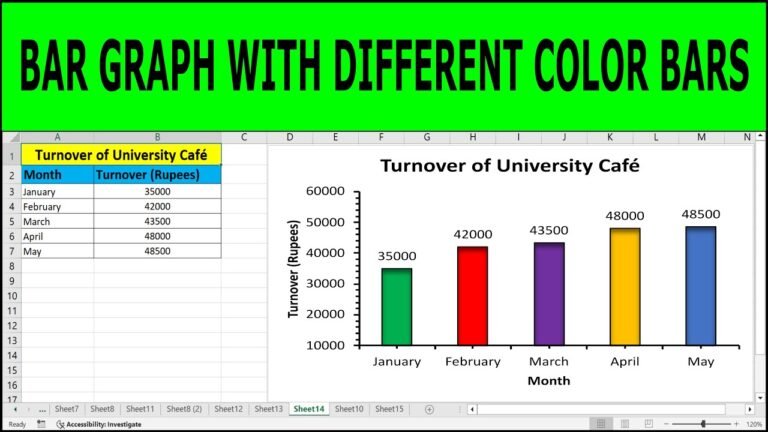

✅ Per un’analisi dati esplosiva in Excel, applica filtri avanzati, tabelle pivot intuitive e grafici dinamici, per risultati chiari e immediati.
Per eseguire un’analisi dati efficace con Excel, è fondamentale seguire una serie di passaggi chiave che permettono di organizzare, comprendere e interpretare i dati in modo preciso e funzionale. Excel offre una vasta gamma di strumenti, come tabelle pivot, filtri, funzioni statistiche e strumenti di visualizzazione, che facilitano l’analisi anche a utenti con competenze base o intermedie. La chiave è strutturare i dati correttamente, scegliere le funzioni più adatte al tipo di analisi da effettuare e presentare i risultati in modo chiaro e sintetico.
Nel seguito dell’articolo approfondiremo i vari passaggi per creare un’analisi dati efficace in Excel, partendo dalla preparazione dei dati fino alla creazione di report dinamici con grafici e tabelle pivot. Verranno forniti esempi pratici, consigli tecnici ed errori comuni da evitare, così da rendere il processo efficace e ripetibile. Scopriremo come sfruttare al meglio le funzionalità di Excel per ottenere informazioni utili e supportare decisioni data-driven.
Principali Strumenti e Funzionalità di Excel per l’Analisi Dati
Quando si tratta di un’analisi dati efficace, Excel offre un arsenale di strumenti potenti e user-friendly che possono trasformare semplici dati in preziose informazioni. Esploreremo insieme alcune delle funzionalità più utilizzate che ogni analista dovrebbe conoscere per dominare i propri dataset con stile e precisione.
1. Tabelle Pivot: Il Cuore dell’Analisi Dati
Le tabelle pivot sono probabilmente il tool più iconico e versatile in Excel per la sintesi e la visualizzazione dei dati. Permettono di riassumere rapidamente grandi quantità di dati, creando riepiloghi dinamici che puoi filtrare e riorganizzare in pochi clic.
- Vantaggi: velocità di calcolo, flessibilità nelle aggregazioni (somma, media, conteggio), e la capacità di scoprire tendenze nascoste.
- Esempio d’uso: un’azienda di e-commerce può utilizzare tabelle pivot per analizzare le vendite mensili per categoria di prodotto e regione, identificando i mercati in crescita.
2. Funzioni Statistiche e di Ricerca
Excel include numerose funzioni incorporate che supportano l’analisi statistica e la data cleaning:
- FUNZIONI STATISTICHE:
MEDIA(), MEDIANA(), MODA(), VAR.P(), DEV.ST(),utili per descrivere e capire la distribuzione dei dati. - FUNZIONI DI RICERCA E CONFRONTO:
CERCA.VERT(), INDICE(), CONFRONTA()facilitano l’estrazione e il collegamento di dati da tabelle grandi o complesse.
Consiglio pratico: Usa CERCA.VERT() per trovare velocemente valori corrispondenti tra diversi dataset, come per esempio associare ID cliente e storico ordini.
3. Grafici Dinamici e Visualizzazione Avanzata
Visualizzare i dati in modo chiaro è cruciale per l’interpretazione. Excel mette a disposizione una vasta gamma di grafici personalizzabili, come:
- Grafici a barre e colonne
- Grafici a linee e a dispersione
- Grafici ad area e a torta
- Grafici combinati
Una delle funzionalità più entusiasmanti è il Grafico Pivot, che si aggiorna automaticamente insieme alla tabella pivot correlata, rendendo le reportistiche rapide e sempre attuali.
4. Strumenti di Filtro e Ordinamento Avanzati
Per gestire grandi quantitativi di dati, Excel offre strumenti sofisticati per filtrare e ordinare i dati, permettendo di isolare rapidamente segmenti rilevanti:
- Filtri automatici: selezione rapida di valori specifici, intervalli numerici o di date.
- Filtri avanzati: consentono di combinare condizioni multiple (AND, OR) per un’estrazione dati più precisa.
Questi strumenti sono ideali per, ad esempio, concentrarsi su clienti con acquisti sopra una certa soglia o su prodotti venduti in un particolare periodo.
5. Componenti Aggiuntivi e Power Query
Per analisi più complesse, Excel può essere potenziato con componenti aggiuntivi come Power Query e Power Pivot:
- Power Query: consente di importare, trasformare e automatizzare la pulizia dei dati da diverse fonti (file CSV, database, web).
- Power Pivot: offre capacità di analisi dati multidimensionali e modellazione avanzata, per scenari business intelligence.
Questi strumenti sono fondamentali per chi lavora con dataset complessi o big data e vuole ottimizzare il flusso di lavoro analitico.
Tabella Riassuntiva degli Strumenti Chiave
| Strumento | Utilizzo | Vantaggi | Consiglio d’uso |
|---|---|---|---|
| Tabelle Pivot | Riepilogo dati e aggregazione | Velocità, interattività, flessibilità | Usa per analisi rapide di grandi dataset |
| Funzioni Statistiche | Calcoli descrittivi e identificazione anomalie | Facili da usare, ampie opzioni | Combina media e deviazione standard per insight |
| Grafici Dinamici | Visualizzazione dati | Interpretazione immediata, aggiornamenti automatici | Collega sempre al Pivot per dinamismo |
| Filtri Avanzati | Estrazione mirata di dati | Precisione e velocità nel data slicing | Usa condizioni combinate per segmentazioni complesse |
| Power Query & Power Pivot | Data transformation e modellazione BI | Automatizza e amplia capacità analitiche | Perfetto per flussi dati ripetitivi e complessi |
Domande frequenti
Che cos’è l’analisi dati in Excel?
L’analisi dati in Excel consiste nell’utilizzo di strumenti e funzioni per esaminare, elaborare e interpretare dati al fine di ottenere informazioni utili e prendere decisioni informate.
Quali sono le funzioni principali per l’analisi dati in Excel?
Le funzioni principali includono SOMMA, MEDIA, CONTA.SE, CERCA.VERT, e le tabelle pivot, che permettono di sintetizzare e visualizzare i dati in modo efficace.
Come si crea una tabella pivot in Excel?
Seleziona il tuo intervallo di dati, vai su “Inserisci” > “Tabella pivot”, scegli dove posizionarla e trascina i campi nei rispettivi riquadri per analizzare i dati facilmente.
Posso utilizzare Excel per analisi dati avanzate?
Sì, Excel supporta anche analisi avanzate come regressione, analisi statistica e strumenti di previsione tramite componenti aggiuntivi e funzioni integrate.
Come posso migliorare la visualizzazione dei dati in Excel?
Utilizza grafici, formattazione condizionale e dashboard per rendere i dati più comprensibili e immediati per gli utenti finali.
Punti chiave dell’analisi dati efficace con Excel
- Organizzazione dati: mantieni i dati puliti e ben strutturati in tabelle.
- Uso delle formule: impiega formule base e avanzate per calcolare e filtrare informazioni.
- Tabelle Pivot: sintetizza grandi moli di dati per analisi rapide.
- Grafici dinamici: scegli il grafico più adatto per visualizzare i dati.
- Componenti aggiuntivi: usa strumenti come “Analisi dati” o Power Query per funzioni avanzate.
- Automatizzazione: crea macro per velocizzare processi ripetitivi.
Hai domande o vuoi condividere la tua esperienza con l’analisi dati in Excel? Lascia un commento qui sotto e non dimenticare di visitare altri articoli sul nostro sito per approfondire le tue conoscenze!