
✅ Registrare lo schermo del cellulare è facile e potente: usa registratori integrati, app di terze parti o strumenti avanzati per video professionali.
Per fare video dello schermo del cellulare, esistono metodi integrati sia su dispositivi Android che iOS, oltre a diverse applicazioni di terze parti che offrono funzionalità avanzate. Su iPhone, è sufficiente utilizzare il registratore dello schermo integrato nel Centro di Controllo, mentre su Android molti modelli più recenti dispongono di un registratore schermo nativo accessibile tramite il pannello delle notifiche. In alternativa, applicazioni come AZ Screen Recorder o Mobizen forniscono opzioni aggiuntive, come registrazioni in alta qualità, editing video e condivisione diretta.
Questa guida ti accompagnerà nell’esplorazione dei diversi modi per registrare lo schermo del tuo cellulare, valutandone facilità d’uso, funzionalità e compatibilità. Verranno illustrati i metodi nativi offerti dai sistemi operativi più comuni, oltre ad una selezione di app affidabili per Android e iOS, con suggerimenti su come registrare video di qualità, evitare problemi comuni e ottimizzare l’esperienza di registrazione. Con queste informazioni potrai scegliere il metodo migliore in base alle tue esigenze specifiche.
Registrazione dello Schermo nativa su iPhone
Su iPhone, la funzione di registrazione dello schermo è integrata da iOS 11 in poi. Ecco come utilizzarla:
- Apri il Centro di Controllo scorrendo verso il basso dall’angolo in alto a destra (iPhone X e successivi) o verso l’alto dal bordo inferiore (modelli meno recenti).
- Se il pulsante “Registrazione schermo” non è visibile, aggiungilo tramite Impostazioni > Centro di Controllo > Personalizza controlli.
- Tocca l’icona di registrazione (cerchio bianco con punto) per avviare la registrazione; dopo un conto alla rovescia di 3 secondi, tutto ciò che appare sullo schermo verrà registrato.
- Per terminare, premi la barra rossa in alto o torna nel Centro di Controllo e tocca nuovamente l’icona. Il video sarà salvato automaticamente nell’app Foto.
Registrazione dello Schermo nativa su Android
Android offre la registrazione dello schermo integrata da Android 10, ma la disponibilità e le funzionalità possono variare in base alla marca e al modello:
- Scorri verso il basso dalla cima dello schermo per aprire il pannello delle notifiche e trovare l’icona “Registratore schermo” o similare.
- Tocca l’icona; in alcune versioni potrai scegliere quali audio includere (microfono, suoni di sistema o entrambi) prima di iniziare.
- Avvia la registrazione e utilizza i controlli flottanti per interromperla quando vuoi. Il video si salva automaticamente nella galleria o nell’app Foto.
Se il tuo cellulare non ha questa funzione, puoi ricorrere ad app di terze parti.
Applicazioni consigliate per registrare lo schermo
Quando le funzioni native non sono sufficienti, alcune app si distinguono per la qualità e le funzionalità extra:
- AZ Screen Recorder (Android): gratuita, senza watermark, registra in Full HD, permette pause e riprese multiple, editing video integrato.
- Mobizen (Android e iOS): ottima per registrazioni di giochi, consente editing, aggiunta di filtri e sovrapposizioni.
- DU Recorder: registra in alta qualità, trasmissione live e strumenti di editing, ma attenzione alla presenza di pubblicità.
Suggerimenti per una registrazione efficace
- Libera spazio sul dispositivo per evitare interruzioni durante la registrazione.
- Disattiva notifiche per evitare pop-up indesiderati nel video.
- Usa un microfono esterno o assicurati di registrare in un ambiente silenzioso se vuoi includere audio di qualità.
- Verifica la risoluzione e il formato del video per assicurarti che sia compatibile con la piattaforma su cui vuoi condividere.
Tutorial passo dopo passo per registrare lo schermo su Android e iOS
Registrare lo schermo del cellulare è diventato un gioco da ragazzi grazie alle funzionalità integrate sia su Android che su iOS. In questa sezione, ti guiderò con un tutorial completo e semplice per creare video dello schermo in pochi clic, sia che tu abbia un dispositivo Android o Apple.
Come registrare lo schermo su Android
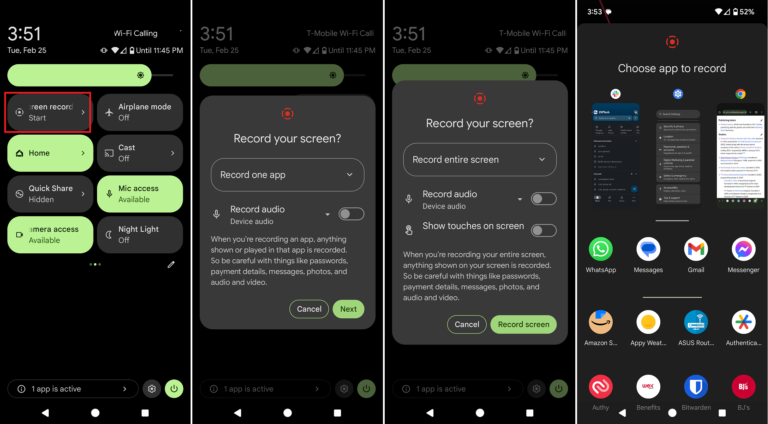
Sui dispositivi Android più recenti (Android 10 e superiori), la funzione di registrazione dello schermo è già integrata, quindi non serve nessuna app di terzi. Ecco i passaggi chiave:
- Scorri verso il basso dalla parte superiore del display per aprire il pannello delle notifiche.
- Cerca l’icona “Registratore dello schermo” o “Screen Recorder”. Se non la vedi, potresti doverla aggiungere nelle configurazioni rapide.
- Premi sull’icona per avviare la registrazione. Ti verrà chiesto se vuoi registrare anche l’audio (microfono) o mostrare i tocchi sullo schermo.
- Conferma e inizia a registrare quello che vuoi mostrare.
- Per terminare, scorri di nuovo verso il basso e tocca il pulsante di stop, oppure premi il pulsante di stop fluttuante.
Consiglio utile: Se vuoi un risultato più professionale, registra in ambiente silenzioso e usa una mano ferma o un treppiede per evitare movimenti bruschi.
Come registrare lo schermo su iOS (iPhone e iPad)
Apple rende la registrazione dello schermo davvero intuitiva e veloce. Se non trovi la funzione, probabilmente dovrai aggiungerla al Centro di Controllo.
- Vai su Impostazioni > Centro di Controllo e aggiungi l’opzione Registrazione schermo.
- Accedi al Centro di Controllo (scorri verso il basso dall’angolo superiore destro su iPhone X e successivi o verso l’alto dal basso sul modello precedente).
- Tocca l’icona del cerchio con il punto al centro per iniziare a registrare. Dopo i 3 secondi di conto alla rovescia, tutto ciò che appare sullo schermo verrà catturato.
- Per includere l’audio, tieni premuta l’icona prima di avviare la registrazione e attiva il microfono.
- Per fermare la registrazione, tocca la barra rossa in alto e conferma o riapri il Centro di Controllo e premi di nuovo lo stesso pulsante.
Nota: I tuoi video registrati vengono salvati automaticamente nell’album “Foto”, pronte per l’editing o la condivisione immediata.
Tabella comparativa: registrazione schermo Android vs iOS
| Caratteristica | Android | iOS |
|---|---|---|
| Disponibilità funzione integrata | Dal Android 10 in poi | Disponibile da iOS 11 |
| Registrazione audio | Sì, microfono esterno o interno | Sì, attivabile manualmente |
| Visualizzazione tocchi | Sì, opzionale | No (serve app aggiuntiva) |
| Accesso rapido | Pannello notifiche | Centro di Controllo |
| Salvataggio video | Galleria/Album | App Foto |
Consiglio pratico: Se riscontri problemi nella registrazione nativa o vuoi funzionalità più avanzate come l’aggiunta di annotazioni in tempo reale o effetti video, puoi valutare app di terze parti come AZ Screen Recorder per Android o TechSmith Capture per iOS.
Ora che hai tutte le istruzioni, puoi registrare facilmente tutorial, gameplay, problemi tecnici o qualsiasi altro contenuto direttamente dal tuo cellulare in modo veloce e professionale.
Domande frequenti
Come posso registrare lo schermo del mio cellulare senza installare app?
La maggior parte degli smartphone moderni, come i dispositivi Android e iPhone, offre una funzione integrata per la registrazione dello schermo accessibile dal centro di controllo o dalle impostazioni rapide.
Quali sono le migliori app gratuite per registrare lo schermo su Android?
Alcune app gratuite popolari includono AZ Screen Recorder, Mobizen e DU Recorder, tutte facili da usare e con molte funzionalità aggiuntive.
Come posso migliorare la qualità dei video registrati dello schermo?
Regola la risoluzione e il frame rate nelle impostazioni della registrazione; assicurati anche di avere spazio sufficiente e una buona illuminazione se registri con la fotocamera frontale.
È possibile registrare l’audio interno del dispositivo durante la registrazione dello schermo?
Sì, molti registratori schermo permettono di catturare sia l’audio interno che quello del microfono, ma su alcuni dispositivi potrebbe essere necessario configurare manualmente questa opzione.
La registrazione dello schermo consuma molta batteria?
Sì, registrare lo schermo è un’operazione che richiama risorse hardware, quindi può far consumare significativamente la batteria del dispositivo.
| Metodo | Pro | Contro | Compatibilità |
|---|---|---|---|
| Registrazione integrata iOS | Facile da usare, nessuna installazione, qualità elevata | Poche opzioni di personalizzazione | iPhone con iOS 11 e successivi |
| Registrazione integrata Android | Rapida, gratuita, funziona con molti dispositivi moderni | Non disponibile su tutti i modelli, personalizzazione limitata | Android 10 e successivi (dipende dal produttore) |
| App di terze parti | Molte funzionalità aggiuntive come editing e streaming | Potrebbero contenere pubblicità o richiedere acquisti in-app | Disponibili per Android e iOS |
| Registrazione tramite PC (cavo USB) | Qualità elevata, ideale per tutorial professionali | Necessita di software aggiuntivo e cavo | Windows, macOS, Linux con strumenti dedicati |
Lascia i tuoi commenti qui sotto per condividere la tua esperienza o porre domande! Non dimenticare di esplorare gli altri articoli sul nostro sito per scoprire altri trucchi e guide utili.